


Jeśli obsługujesz swoją stronę (poza platformą Landingi) za pomocą Menedżera Tagów Google (Google Tag Managera), możesz na niej umieścić pop-upy poprzez dodanie odpowiedniego kodu bezpośrednio w GTM.
Pobierz kod HTML pop-upu
Kod HTML pop-upu znajdziesz w opcjach jego wyświetlania. Przejdziesz do nich na dwa sposoby.
1. Podczas tworzenia pop-upu, po ostatnim kroku jego publikacji (jeżeli wybierzesz publikację na zewnętrznej stronie) wystarczy, że klikniesz Skopiuj kod.

2. Do tych opcji pop-upu przejdziesz także, wybierając Opcje wyświetlania w zakładce Pop-upy.
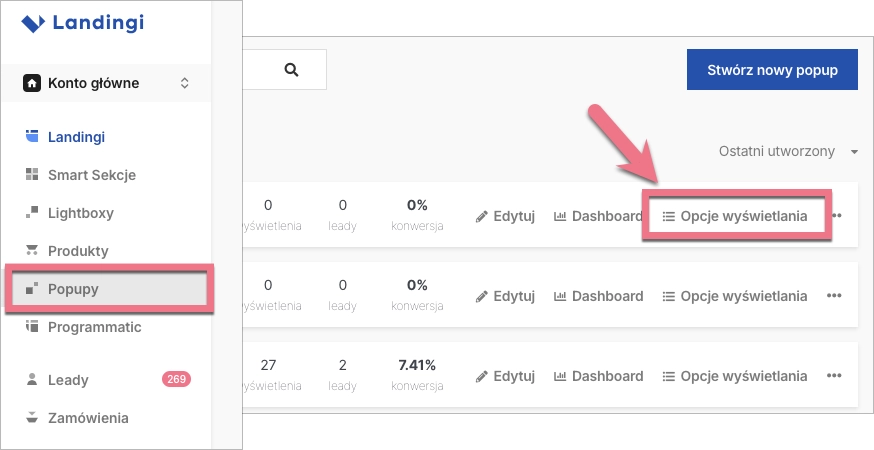
Dodaj kod umożliwiający wyświetlanie pop-upów w GTM
1. Zaloguj się na swoje konto w GTM i przejdź do zakładki Tagi w menu po lewej. Dodaj nowy tag, klikając przycisk Nowy.

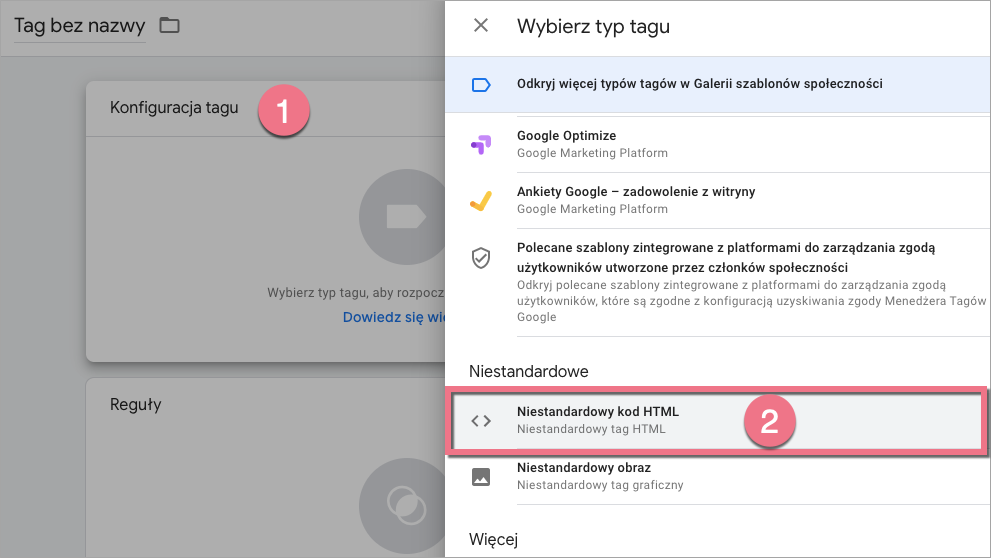
2. Kliknij w dowolne miejsce w obszarze pola Konfiguracja tagu (1), a następnie wybierz z menu, które się pojawi, opcję Niestandardowy kod HTML (2).
3. W oknie, które się otworzy, wklej w pole HTML (1) kod pop-upu wygenerowany wcześniej w opcjach wyświetlania pop-upu.
Jeśli chcesz, aby pop-up wyświetlał się np. wyłącznie na wybranych podstronach, możesz użyć dodatkowych reguł i ustalić je w sekcji Reguły (2).

4. Zapisz zmiany – w takiej sytuacji pop-up zostanie dodany do strony głównej i wszystkich podstron.
Więcej o opcjach publikacji i wyświetlania pop-upów przeczytasz tutaj.

