


Booqable to oprogramowanie służące do zarządzania wynajmem produktów. Z tej instrukcji dowiesz się, jak zintegrować Booqable ze swoim landing page’em w Landingi, aby zaprezentować na nim swoją ofertę i zwiększyć przychody z wypożyczeń.
Pobierz kody z Booqable
1. Zaloguj się na swoje konto w Booqable i upewnij się, że masz włączoną opcję rezerwacji online (online reservations).
2. Przejdź do Ustawień (Settings).

3. W zakładce Online reservations (2) wybierz Installation (2). Kliknij JavaScript snippet (3) w sekcji Other websites.

4. Skopiuj kod z kroku 1 (Step 1).

5. W kroku 2 (Step 2) znajdują się kody do elementów, które możesz dodać do strony. Będziesz potrzebować co najmniej jednego z nich.

6. Aby przetłumaczyć treści wyświetlane na elementach, przejdź do zakładki Localization i wybierz Translations.

Zainstaluj kody w Landingi
1. Zaloguj się na swoje konto w Landingi i przejdź do edytora landing page’a.
2. Odszukaj widget HTML. Następnie przeciągnij go i upuść w wybrane miejsce w obszarze aktywnym edytora (dokładna pozycja tego widgetu nie ma znaczenia).

3. Kliknij dwa razy w widget, by przejść do jego edycji.
4. Wklej kod z kroku 1. Następnie Zapisz i zamknij.
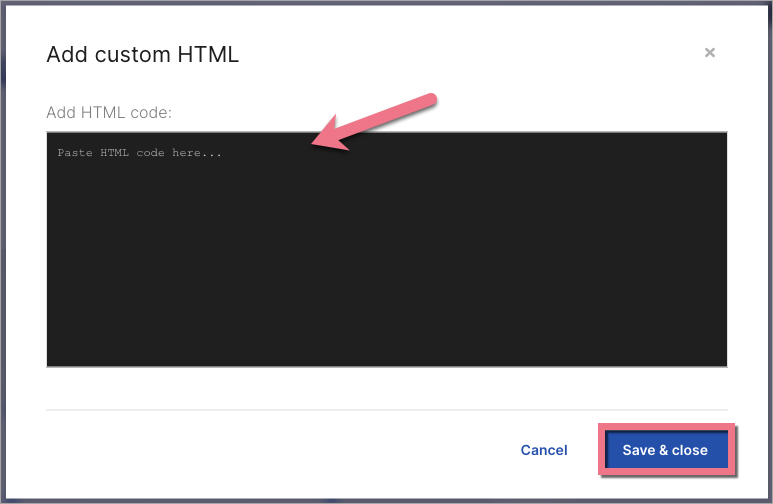
5. Dodaj kolejny widget HTML. Tym razem jego pozycja będzie definiować pozycję elementu Booqable na landing page’u (karty produktu, przycisku itp.).
6. Wklej kod z kroku 2. Następnie Zapisz i zamknij.
7. Opublikuj landing page’a.
Sprawdź, czy produkt wyświetla się prawidłowo. W razie potrzeby wróć do edytora i dostosuj położenie drugiego widgetu HTML.

Zobacz wszystkie nasze integracje w Katalogu Integracji, aby poznać narzędzia, z którymi możesz połączyć Landingi.

