


Piwik PRO to platforma analityczna, kładąca nacisk na prywatność i bezpieczeństwo danych. Z tej instrukcji dowiesz się, jak zintegrować Piwik PRO z landing page’em stworzonym w Landingi, aby zbierać i analizować dane w tej platformie.
Pobierz kod śledzący z Piwik PRO
1. Zaloguj się na swoje konto w Piwik PRO.
2. Otwórz Menu i wybierz sekcję Administration.

3. W zakładce Sites & apps znajdź landing page’a, którego chcesz dodać (1), lub dodaj nową stronę (2).

4. Przejdź do zakładki Installation i wybierz Install manually.

5. Skopiuj swój kod śledzący.

Zainstaluj kod w Landingi
1. Zaloguj się na swoje konto w Landingi i przejdź do Dashboardu landing page’a.
2. W zakładce Kody JavaScript kliknij Dodaj nowy kod.

3. Nadaj nazwę (1) i wybierz pozycję Head (2) na obu (3) stronach. Wklej kod śledzący w pole treści (4). Zapisz, klikając Dodaj kod.

Kod od razu zacznie zbierać dane. W platformie Piwik PRO zobaczysz je po około godzinie w zakładce Menu > Analytics.

Ustawienia zgody na przetwarzanie danych
Zainstalowanie kodu śledzącego automatycznie włącza na stronie wyświetlanie baneru z formularzem zgody na przetwarzanie danych. Aby baner wyświetlał się poprawnie na landing page’u, dodaj do niego kod CSS wg poniższych kroków.
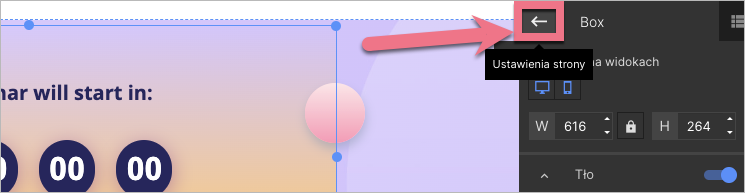
1. W edytorze landing page’a przejdź do Ustawień strony i kliknij Dodaj własny CSS.

Podczas edycji do Ustawień strony wrócisz, klikając na strzałkę:
2. Skopiuj poniższy kod:
#ppms_cm_popup_overlay,
#ppms_cm_popup_wrapper {
z-index: 99999 !important
}
3. Wklej kod CSS zarówno dla strony głównej, jak i strony podziękowania. Zapisz zmiany.

4. Opublikuj landing page’a.
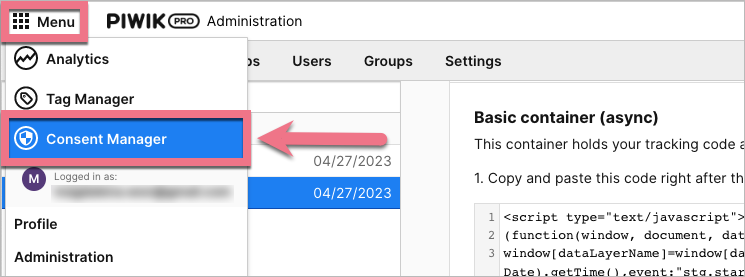
5. Aby edytować link polityki prywatności widoczny w banerze, w platformie Piwik PRO przejdź do Menu > Consent Manager.
6. W zakładce Forms przejdź do Consent forms, a następnie wybierz rodzaj formularza zgody i kliknij Edit.

7. W edytorze formularza kliknij link polityki prywatności (1) i w menu po prawej stronie rozwiń sekcję Interaction (2). Wpis adres URL prowadzący do Twojej polityki prywatności.
Zapisz zmiany (Save).

8. Możesz także skonfigurować inne ustawienia zgody lub wyłączenie baneru z formularzem w Menu > Administration > Site & apps > Privacy.

Zobacz wszystkie nasze integracje w Katalogu Integracji, aby poznać narzędzia, z którymi możesz połączyć Landingi.

