


Aby umożliwić Pinterestowi śledzenie odwiedzających Twojego landing page’a oraz działań podejmowanych przez nich po wyświetleniu reklamy na Pintereście, dodaj do swojej strony tag Pinteresta.
Tag Pinteresta składa się z dwóch części:
- kodu podstawowego – to najważniejszy element tagu Pinteresta i należy umieścić go na każdej stronie;
- kodu zdarzenia – kody zdarzeń należy umieścić na stronach, na których chcesz śledzić określone konwersje, czyli działania podejmowane przez użytkowników.
Pobierz tag z Pinteresta
Aby zainstalować tag Pinteresta, musisz mieć konto firmowe na Pintereście oraz dostęp do Menedżera reklam.
1. Przejdź do swojego konta Pinterest i z menu górnego wybierz Reklamy, a następnie Konwersje.

2. Z panelu bocznego wybierz Menedżer tagów.

3. Zeskroluj w dół i w sekcji Zainstaluj tag Pinteresta w polu Dodaj kod do witryny kliknij Dodaj kod.

4. Zobaczysz okno konfiguracji tagu (kod podstawowego). Przewiń w dół i kliknij Skopiuj kod.

5. Nie zamykaj tego okna przeglądarki.
Zainstaluj tag w Landingi
1. Zaloguj się na swoje konto w Landingi i przejdź do Kodów JavaScript landing page’a, do którego chcesz dodać tag Pinterest.
2. Kliknij Dodaj kod.
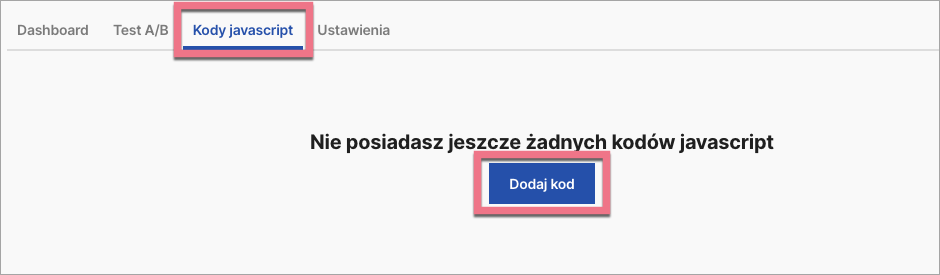
3. Nadaj nazwę i wklej skopiowany kod w polu Treść. Wybierz pozycję Head na Stronie głównej. Kliknij Dodaj.

Jeżeli chcesz dodać kod śledzący także do strony podziękowania (strony po konwersji), dodaj jeszcze jeden kod JavaScript i wybierz Stronę podziękowania.
4. Wróć do strony konfiguracji tagu. Kliknij Kontynuuj.
5. W kolejnym oknie kliknij Zainstaluj tag.

6. Aby śledzić konkretne zdarzenia na swoim landing page’u, wybierz z następnego okna kody zdarzeń, które dodasz do kodu podstawowego. Skopiuj wybrany kod i wróć do platformy Landingi.

7. Przejdź do zakładki Kody JavaScript i edytuj dodany przed chwilą kod.

8. Wklej fragment kodu odpowiedzialny za śledzenie wybranego zdarzenia w nowej linijce, przed tagiem zamykającym kod </script> (bez tagów otwierających i zamykających, tzn. bez <script> i </script>). Zapisz i zamknij.
W ten sposób możesz dodać kilka kodów zdarzeń.

9. Wróć do Pinteresta i kliknij Gotowe.
10. W zakładce Menedżer tagów powinna pojawić się informacja o poprawnym dodaniu kodu. Może to zająć do kilkunastu minut.
Jeżeli chcesz dowiedzieć się więcej o tagu Pinteresta, przejdź do oficjalnego Centrum Pomocy Pinteresta.
Zobacz wszystkie nasze integracje w Katalogu Integracji, aby poznać narzędzia, z którymi możesz połączyć Landingi.

