


Tag śledzący Microsoft Advertising (tag Universal Event Tracking/UET) rejestruje zachowania użytkowników na Twojej stronie internetowej. Dodaj tag UET do swojego landing page’a w Landingi, aby wiedzieć, co robią odwiedzający, śledzić konwersję i lepiej zarządzać kampaniami.
WSKAZÓWKA: Możesz również zintegrować landing page z Microsoft Clarity, aby analizować nagrania i heatmapy.
Pobierz swój tag z Microsoft Advertising
1. Zaloguj się na swoje konto w Microsoft Advertising.
2. Z menu po lewej stronie wybierz Conversion (Śledzenie konwersji) i UET tag.

3. Aby stworzyć nowy tag, kliknij Create.

4. Nadaj nazwę (name) i dodaj opis (description) (opcjonalnie). Następnie kliknij Save and next.
Funkcja Enable Microsoft Clarity jest opcjonalna.

5. Wybierz Install the tag yourself (Zainstaluj tag samodzielnie).

6. Skopiuj swój tag. Następnie kliknij Next.

Zainstaluj tag UET w Landingi
1. Zaloguj się na swoje konto w Landingi i przejdź do Dashboardu landing page’a.
2. Przejdź do zakładki Kody JavaScript i kliknij Dodaj kod.
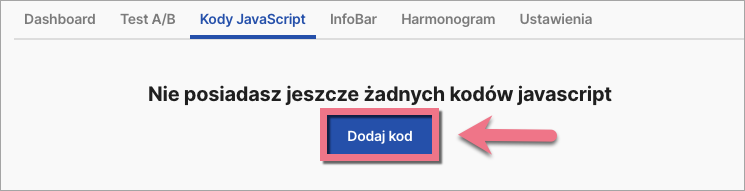
Do kodów JavaScript możesz przejść także bezpośrednio z edytora:

3. Nadaj nazwę (1) i wklej tag w polu Treść (2). Wybierz pozycję Head (3) na Stronie głównej (4).
Zapisz, klikając Dodaj.

4. Twój tag UET został zainstalowany. Możesz teraz w Microsoft Advertising tworzyć cele konwersji i grupy odbiorców.
Weryfikowanie Twojego tagu przez Microsoft Advertising może trwać do 24 h.
Możesz sprawdzić status tagu UET i ustawienia konwersji, instalując wtyczkę UET Tag Helper. Pobierz ją dla przeglądarki Microsoft Edge lub Google Chrome.

Zobacz wszystkie nasze integracje w Katalogu Integracji, aby poznać narzędzia, z którymi możesz połączyć Landingi.

