


Google Analytics 4 to darmowa platforma, która służy do analizy statystyk zachowań użytkowników na stronach internetowych. Możesz zintegrować swój landing page z Google Analytics 4, dodając tag Google jako własny JavaScript. Ta instrukcja pokaże Ci, jak zintegrować Twój landing page za pomocą kodu śledzenia utworzonego dla usługi Google Analytics 4 i za jego pomocą śledzić kluczowe zdarzenia (przesłanie formularza), wcześniej nazywane konwersjami.
WSKAZÓWKA: Możesz zintegrować się z Google Analytics 4 poprzez EventTracker i zdarzenia z landing page’y automatycznie przesyłać do zakładki Raporty w GA4.
Stwórz usługę i globalny tag witryny
1. Zaloguj się na swoje konto w Google Analytics 4, przejdź do widoku Administracja (1) i utwórz nową usługę (2). Najlepiej utworzyć osobną usługę dla każdego adresu URL (strumienia).
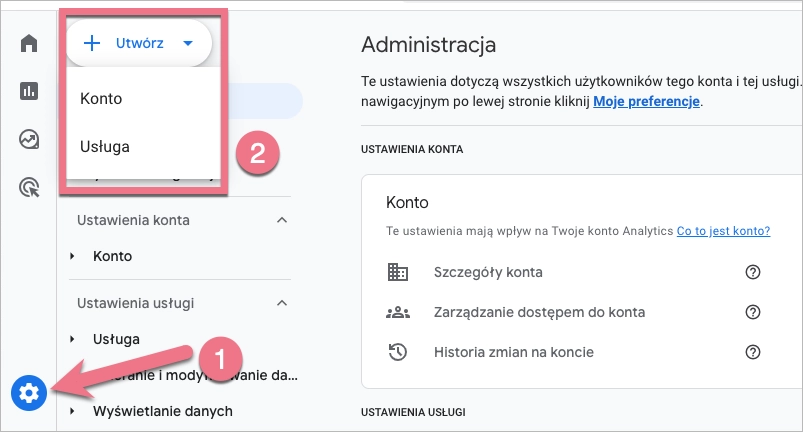
2. Nadaj nazwę, uzupełnij szczegóły, kliknij Dalej, a następnie Utwórz.
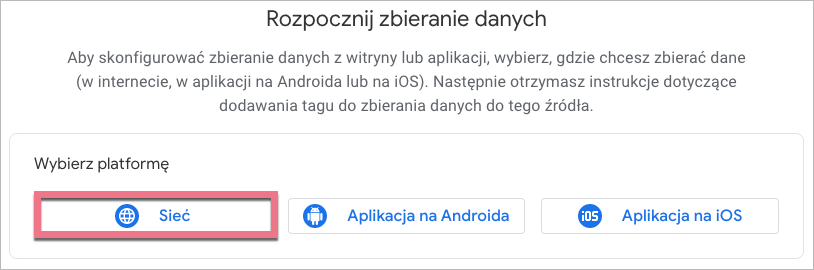
3. W kolejnym kroku utwórz nowy strumień. Wybierz platformę: Sieć.
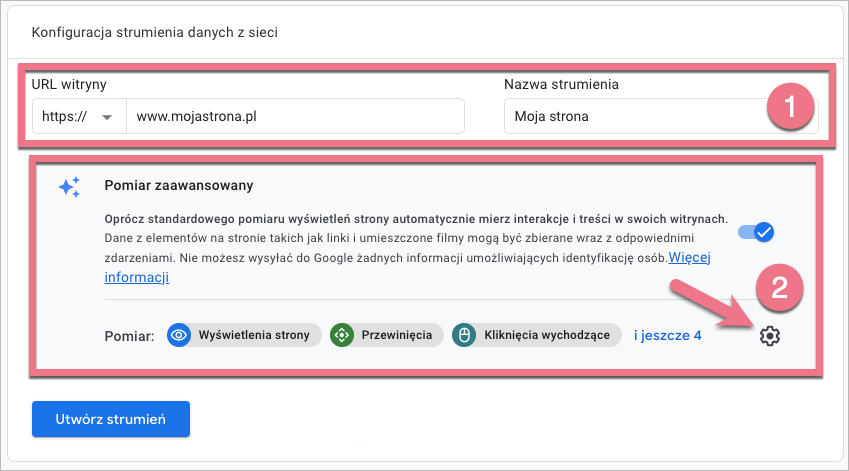
4. Wpisz adres URL landing page’a i nazwij ten strumień danych (1). Pozostaw zaznaczoną opcję Pomiaru zaawansowanego i kliknij ikonę koła zębatego (2).
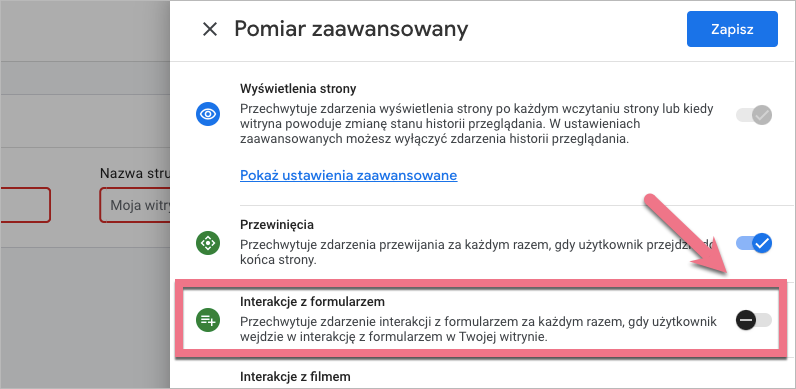
5. Upewnij się, że opcja Interakcje z formularzem jest włączona. Pozwoli to na domyślne śledzenie przesyłanych formularzy w GA4. Zapisz zmiany.
Kliknij Utwórz strumień.
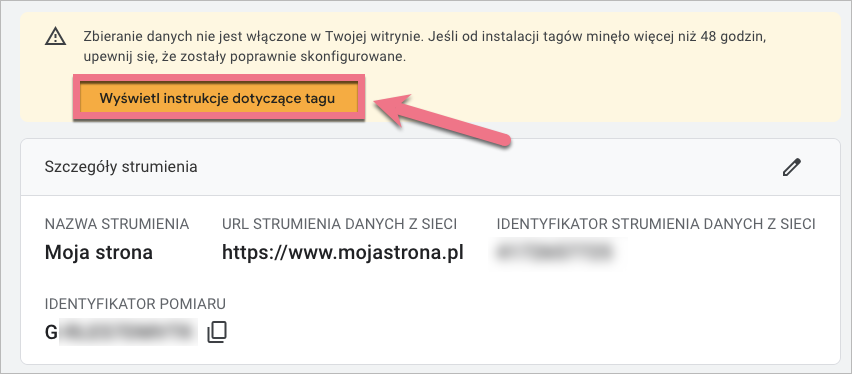
6. Zobaczysz komunikat o konfiguracji tagu. Kliknij Wyświetl instrukcje dotyczące tagu.
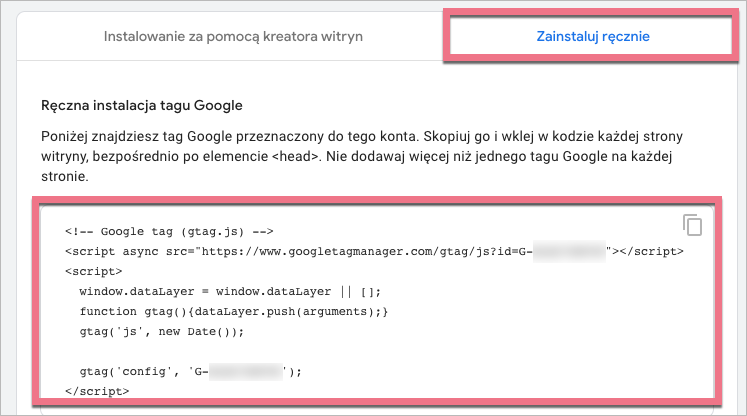
7. Wybierz Zainstaluj ręcznie i skopiuj tag.
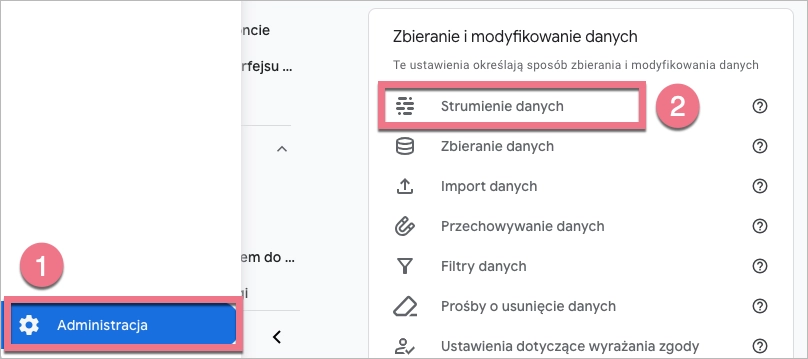
8. Dostęp do tagu Google witryny uzyskasz w każdej chwili w sekcji Zbieranie i modyfikowanie danych. Aby wyświetlić szczegóły strumienia, przejdź do Administracji (1) i kliknij Strumienie danych (2).
Nie zamykaj strony GA4.
Zainstaluj tag w Landingi
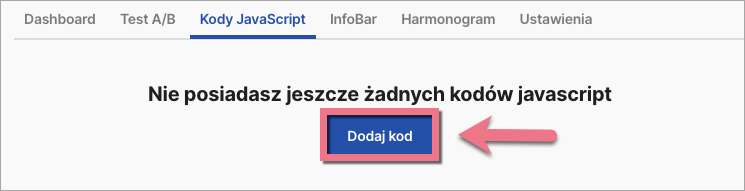
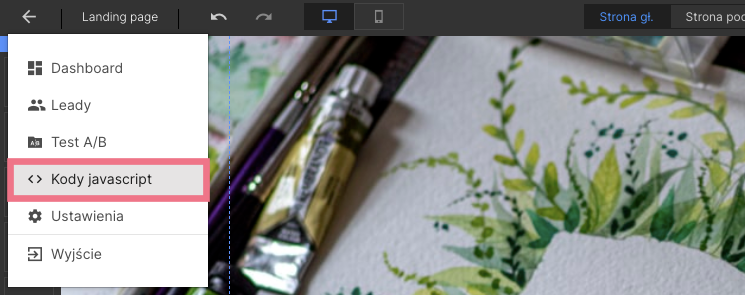
1. Przejdź do Dashboardu landing page’a i idź do zakładki Kody JavaScript, by dodać nowy kod.
Do kodów JavaScript możesz przejść także bezpośrednio z edytora:
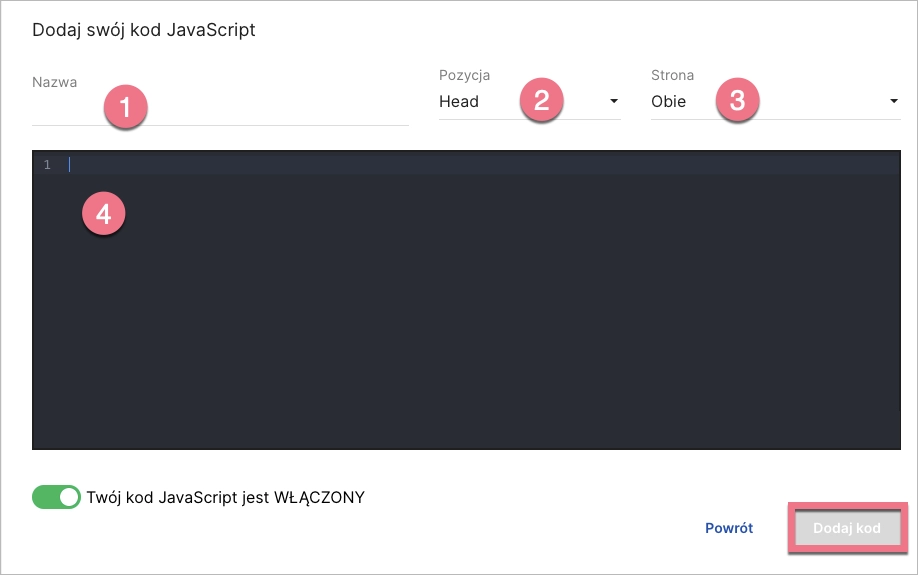
2. Nadaj nazwę (1) i wybierz pozycję Head (2) dla obu (3) stron. Wklej kod w polu Treść (4). Zapisz, klikając Dodaj kod.
Wróć do panelu GA4.
Przetestuj połączenie
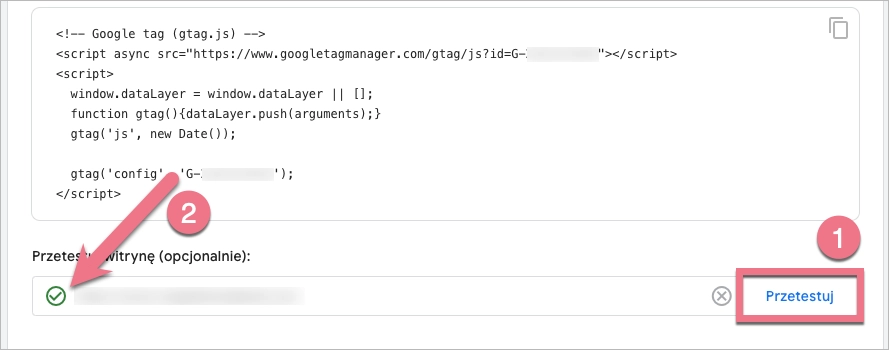
1. Aby sprawdzić, czy tag został poprawnie zainstalowany, kliknij przycisk Przetestuj znajdujący się pod oknem z kodem śledzenia.
2. Zielony symbol oznacza, że kod działa prawidłowo.
Raporty
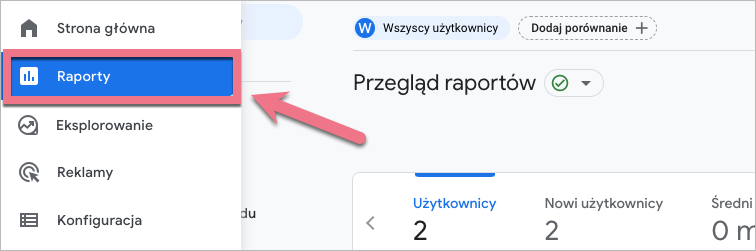
1. Pierwsze dane w GA4 zobaczysz od razu w sekcji Raporty > Przegląd w czasie rzeczywistym > Liczba zdarzeń oraz Najważniejsze wydarzenia.
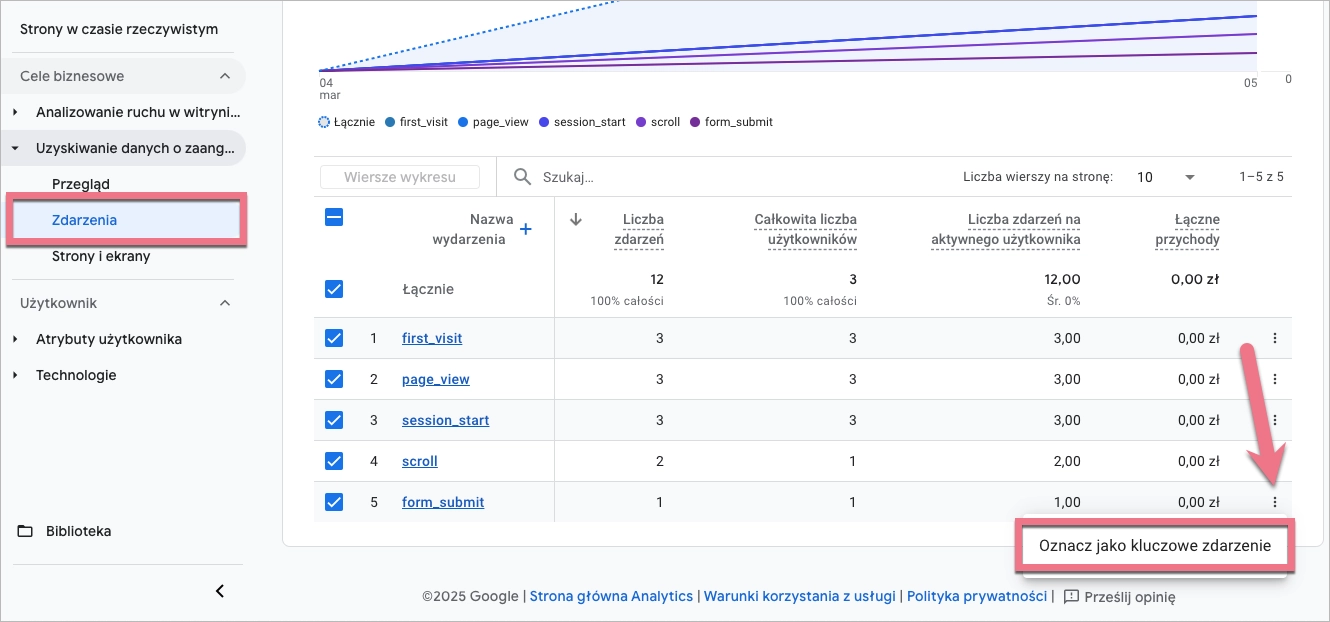
2. Aby oznaczyć wydarzenie jako kluczowe, przejdź do Raporty > Uzyskiwanie danych o zaangażowaniu i utrzymaniu użytkowników > Zdarzenia. W razie potrzeby dostosuj daty rozpoczęcia i zakończenia raportu. Znajdź zdarzenie pod wykresem i kliknij ikonę z trzema kropkami obok niego. Wybierz opcję Oznacz jako kluczowe zdarzenie.
3. Dane w Przeglądzie raportów potrzebują około 24 h na zaktualizowanie.
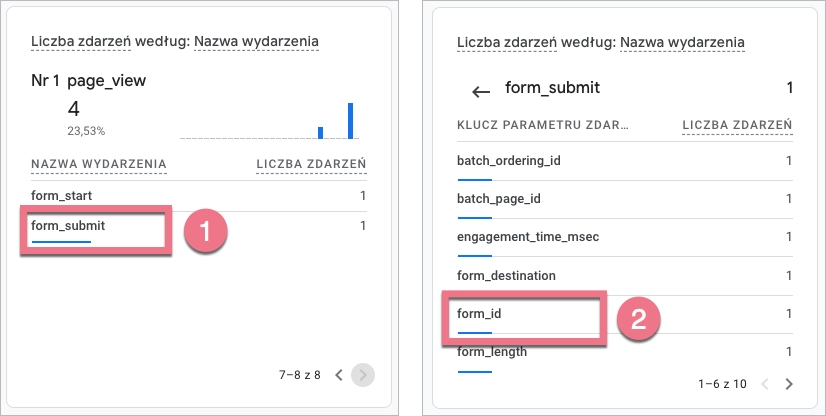
4. W raportach możesz także sprawdzić numer ID formularza, który został przesłany. Kliknij nazwę wydarzenia form_submit (1), a następnie kliknij form_id (2).
Zobacz wszystkie nasze integracje w Katalogu Integracji, aby poznać narzędzia, z którymi możesz połączyć Landingi.

