


W platformie Landingi możesz opublikować landing page pod własną subdomeną. Każda poprawnie zainstalowana subdomena zostanie zabezpieczona darmowym certyfikatem SSL Let’s Encrypt.
- Przed skonfigurowaniem rekordów DNS dodaj domenę do swojego konta w Landingi.
- Jeżeli pierwszy raz konfigurujesz swoją domenę w Landingi, zobacz artykuły na temat pierwszych kroków z domenami.
Ta instrukcja przeprowadzi Cię przez proces konfiguracji domeny zarządzanej w cPanel.
cPanel jest jednym z najbardziej popularnych paneli kontrolnych stworzonych na potrzeby administrowania serwerem przez przeglądarkę www. Niektórzy dostawcy domen umożliwiają dostęp do rekordów DNS tylko przez cPanel.
Wygląd cPanelu może się nieznacznie różnić w zależności od dostawcy domen.
Przejdź do ustawień strefy DNS w cPanel
1. Zaloguj się do panelu swojej domeny. Zazwyczaj dostęp do cPanelu można znaleźć w strefie hostingu. Możesz też zalogować się bezpośrednio do cPanelu. Poniższy przykład pokazuje dostęp do cPanelu w Hostgator.

2. Kliknij w Domains (1) i przejdź do zakładki Zone Editor (2).

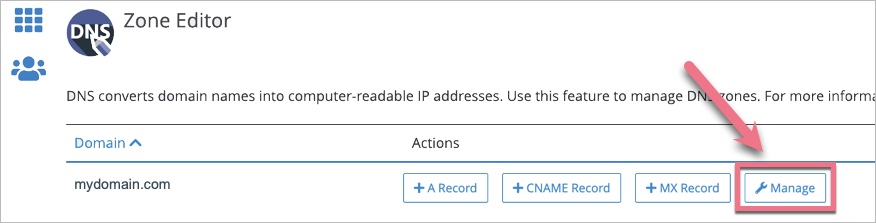
3. Znajdź swoją domenę i wybierz Manage. Zobaczysz listę rekordów DNS.
Skonfiguruj rekordy DNS
Teraz musisz skonfigurować rekordy DNS. Wybierz rodzaj subdomeny, którą dodajesz do konta.
Dodaję subdomenę www
Zanim zaczniesz, przeczytaj uwagi dla konfiguracji subdomeny www.
1. Dodaj dwa rekordy A (+ Add Record): jeden dla domeny głównej i jeden dla subdomeny www. Jeśli masz już te rekordy, edytuj ich wartości (oraz Type, jeśli jest ustawiony na CNAME). Nowe rekordy zostaną dodane na samym dole listy.

2. Skopiuj i wklej poniższe wartości.
- Wprowadź nazwę swojej domeny głównej i dodaj kropkę na końcu.
#1 Type A
Name:
domain.com.Record:
157.53.227.1#2 Type A
Name:
wwwRecord:
157.53.227.1Dodaję subdomenę inną niż www
1. Dodaj nowy rekord A dla subdomeny, którą chcesz dodać do Landingi. Jeżeli już posiadasz taki rekord, edytuj jego wartość (oraz Type, jeśli jest ustawiony na CNAME).

2. Skopiuj i wklej poniższe wartości.
- Wpisz nazwę nowej subdomeny, np. promocja dla promocja.domena.pl; system automatycznie uzupełni nazwę domeny głównej.
Type A
Name:
nazwa subdomenyRecord:
157.53.227.1Dokończ konfigurację w Landingi
Po dodaniu rekordów wróć do Landingi i kliknij Zrobione/Zakończ.
Nasz system sprawdza, czy przekierowania DNS zostały wykonane prawidłowo – w tym czasie przy domenie będzie widoczna ikonka klepsydry wraz z informacją, że domena jest weryfikowana. Zazwyczaj domena będzie aktywna po kilku godzinach od jej dodania, ale całkowity czas oczekiwania zależy od liczby domen w naszym systemie czekających w kolejce do instalacji certyfikatu. O poprawnej lub niepoprawnej instalacji domeny poinformujemy Cię mailowo.
Zielona ikona globu oznacza aktywną domenę, do której możesz przypisać wybranego landing page’a.

