


EventTracker to narzędzie od Landingi, dzięki któremu możesz śledzić wszystkie zdarzenia mające miejsce na Twoim landing page’u. Dane gromadzone są automatycznie, a dostęp do nich masz bezpośrednio w swoim Dashboardzie.
Dzięki EventTracker możesz monitorować mikrokonwersje, takie jak kliknięcia przycisków i głębokość przewijania strony, aby poznać interakcje użytkowników i wykorzystać te dane do analizy, optymalizacji i ulepszania stron.
Jak śledzić zdarzenia w EventTracker?
Śledzenie zdarzeń na landing page’u dzieje się automatycznie – nie musisz instalować żadnego kodu ani konfigurować ustawień. Dane o zdarzeniach są widoczne od razu w Dashboardzie landing page’a.
Obecna wersja EventTracker to 0.8:
- Możesz śledzić zdarzenia na przyciskach, zdarzenia kliknięć, zdarzenia wywoływania lightboksów, zdarzenia na przyciskach płatności, zdarzenia wideo, zdarzenia formularzy oraz głębokość przewijania.
- Możesz zintegrować EventTracker z Google Analytics 4, aby Twoje zdarzenia były automatycznie przesyłane do zakładki Raporty w GA4.
- Możesz filtrować według kraju, urządzenia, wariantu strony A/B/x i parametrów UTM.
- Możesz zmieniać cel konwersji landing page’a.
- Możesz zyskać jeszcze lepszy wgląd w to, jak użytkownicy wchodzą w interakcję z landing page’em, korzystając z Mapy przewijania.
- Masz dostęp do panelu wizyt według top parametrów UTM.
Na końcu tej instrukcji znajdziesz listę kolejnych funkcji, które wkrótce zostaną dodane do EventTracker.
Jak korzystać z EventTracker?
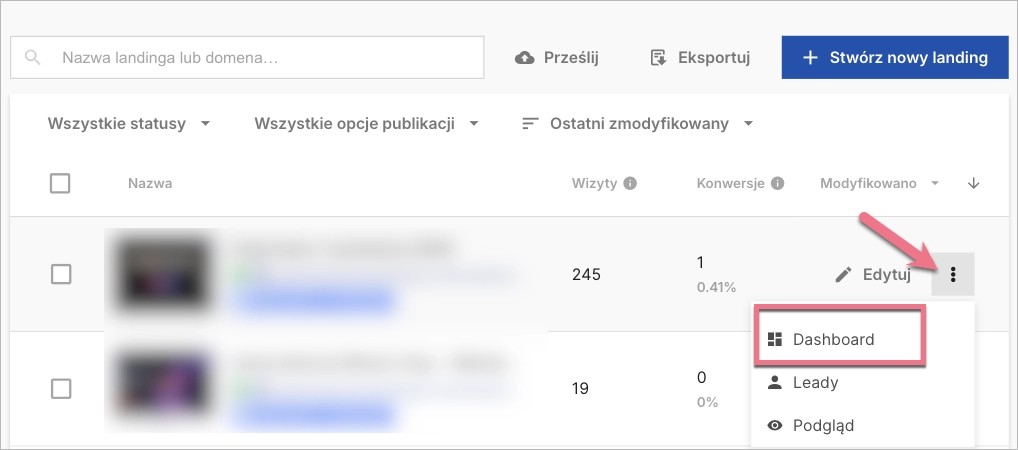
1. Przejdź do Dashboardu swojego landing page’a.
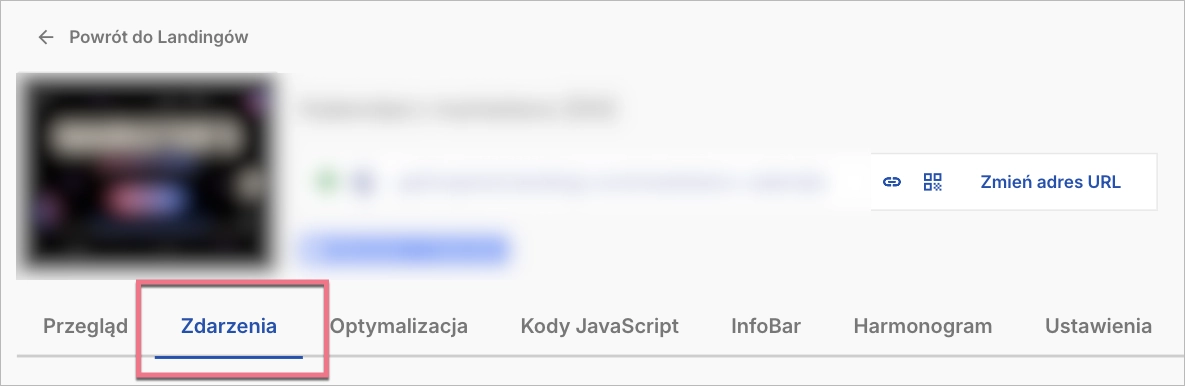
2. Otwórz zakładkę Zdarzenia.
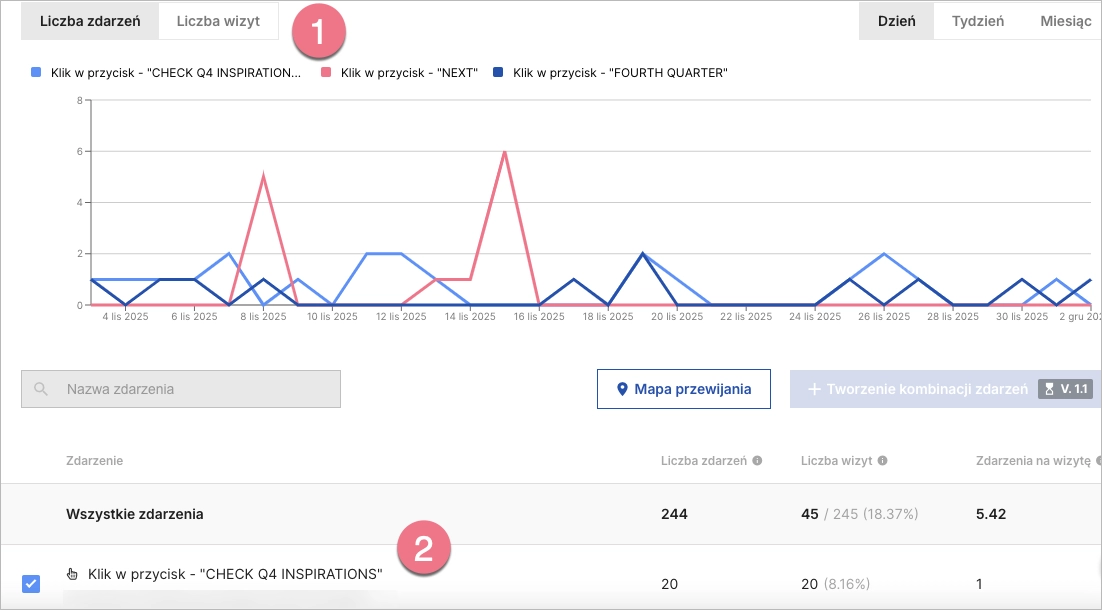
3. Dane o zdarzeniach na landing page’u zobaczysz w formie wykresu oraz listy. Dane są zbierane od momentu uruchomienia EventTracker na koncie.
Pamiętaj, że informacja o zdarzeniu pojawi się w Dashboardzie tylko wtedy, gdy użytkownik wykona konkretną interakcję na Twojej stronie.
- W pierwszej części tej zakładki zobaczysz wykres przedstawiający liczbę zdarzeń lub wizyt.
- W drugiej część wyświetlana jest lista wszystkich zdarzeń.
Mapa przewijania
Mapa przewijania pokazuje, jak głęboko użytkownicy przewijają landing page. Widok opiera się na głównej wersji strony, podzielonej na sześć poziomów głębokości przewijania. Poszczególne kolory wskazują, jak często odwiedzający docierają do poszczególnych sekcji.
Jak działa Mapa przewijania?
Mapa przewijania dzieli landing page na sześć poziomów głębokości przewijania, zgodnych z zakresami w zakładce Przegląd:
- 0–10%
- 10–25%
- 25–50%
- 50–75%
- 75–90%
- 90–100%
Każda sekcja oznaczona jest kolorem odzwierciedlającym jej popularność.
Gdzie znaleźć Mapę przewijania?
Aby znaleźć Mapę przewijania:
1. Przejdź do Dashboardu swojego landing page’a.
2. Otwórz zakładkę Przegląd.
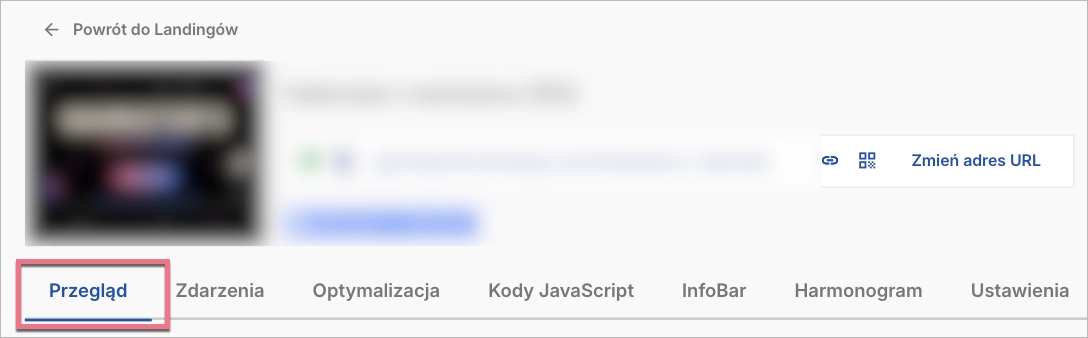
3. W sekcji Głębokość przewijania kliknij Mapa przewijania.
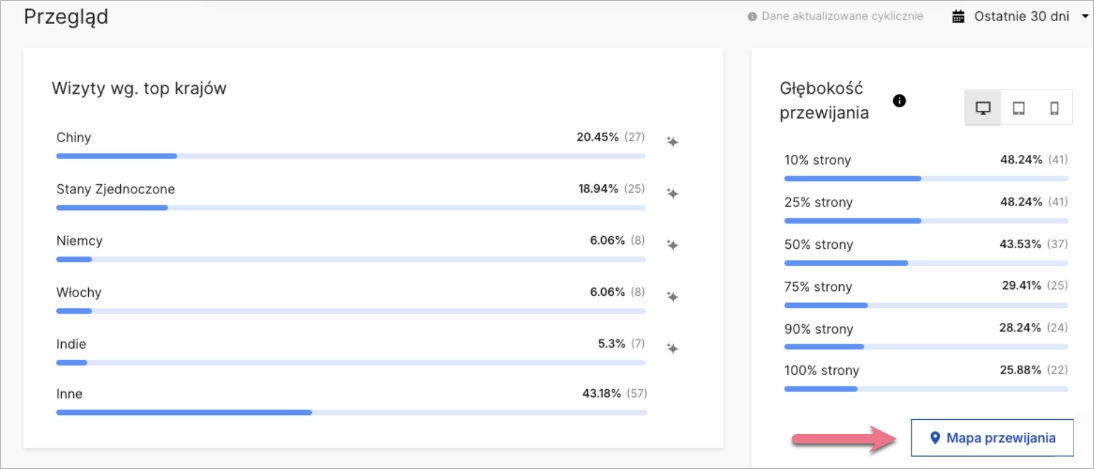
4. Zobaczysz pełen widok Mapy przewijania, gdzie możesz przełączać się między widokiem na desktopie, tablecie i smartfonie.
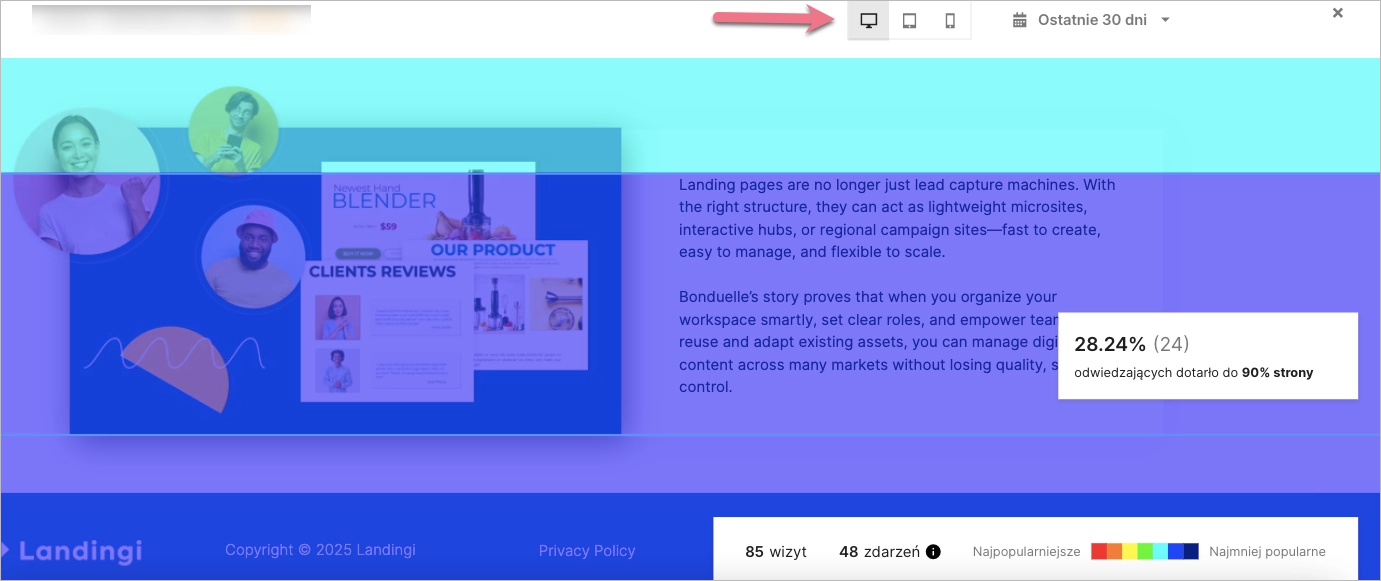
Po najechaniu kursorem na konkretną sekcję, panel po prawej stronie wyświetli:
- liczbę użytkowników, którzy dotarli do tego miejsca,
- procent wszystkich wizyt dla danego typu urządzenia,
- liczbę wizyt i zdarzeń z podziałem na urządzenia.
Legenda i oznaczenia kolorystyczne
Legenda ułatwia interpretację intensywności kolorów i pokazuje, jak popularność poszczególnych poziomów przewijania rozkłada się na różnych urządzeniach.

Jest widoczna bezpośrednio na mapie i pozostaje na ekranie podczas przeglądania strony.
Jaki jest plan rozwoju EventTrackera?
EventTracker będzie rozbudowywany o nowe możliwości co kilka tygodni. Wkrótce będziesz mógł:
- sortować zdarzenia, filtrować według typu zdarzeń, zmieniać nazwy zdarzeń, wyszukiwać zdarzenia
- tworzyć kombinacje zdarzeń (zdarzenia niestandardowe)
Dowiedz się więcej z roadmapy EventTracker.

