


Ecwid to popularna, darmowa platforma e-commerce. Z tą integracją pokażesz produkty ze sklepu internetowego na swoim landing page’u. Możesz wybrać, czy chcesz pokazywać poszczególne produkty, czy wszystkie.
- Możesz także połączyć landing page’a z Ecwid przez Zapiera, by automatycznie dodawać nowych klientów, kupony, zamówienia i produkty.
Umieść jeden produkt na landing page’u
Pobierz kod z Ecwid
1. Zaloguj się na swoje konto w Ecwid.
2. Przejdź do zakładki Catalog i wybierz Products.

3. Wybierz produkt, który chcesz zaprezentować na landing page’u, i kliknij w strzałkę obok niego.

4. Kliknij “But Now” Button.

5. Kliknij Embed Product.

6. Dostosuj opcje (1) wyświetlania produktu na landing page’u i skopiuj kod (2).

Zainstaluj kod w Landingi
1. Przejdź do edytora swojego landing page’a.
2. Odszukaj widget HTML, następnie przeciągnij go i upuść w obszar aktywny edytora.

3. Kliknij dwa razy w widget i w oknie Dodaj kod HTML wklej kod skopiowany z Ecwid. Następnie Zapisz i zamknij.

4. Opublikuj landing page’a.
Od teraz Twój produkt będzie widoczny na landing page’u. W razie potrzeby wróć do edytora i dostosuj wielkość oraz pozycję widgetu HTML.

Umieść wszystkie produkty na landing page’u
Zanim rozpoczniesz umieszczanie wszystkich produktów na landing page’u, upewnij się, że wszystkie, które powinny się tam znaleźć, są dodane w Twoim koncie w platformie Ecwid.
Pobierz kod z Ecwid
1. Przejdź do zakładki Website i wybierz Overview. Kliknij Pick Platform.

2. Wybierz Custom website.

3. Aby skopiować swój kod, kliknij Copy Code to Clipboard.

Zainstaluj kod w Landingi
1. W edytorze, odszukaj widget HTML, następnie przeciągnij go i upuść w obszar aktywny Twojego landing page’a.

2. Kliknij dwa razy w widget i w oknie Dodaj kod HTML wklej kod skopiowany z Ecwid. Następnie Zapisz i zamknij.

3. Opublikuj landing page’a.
WSKAZÓWKA: Wszystkie produkty będą potrzebować więcej miejsca na stronie niż jeden produkt – rozszerz widget HTML, aby uniknąć ich kompresji.
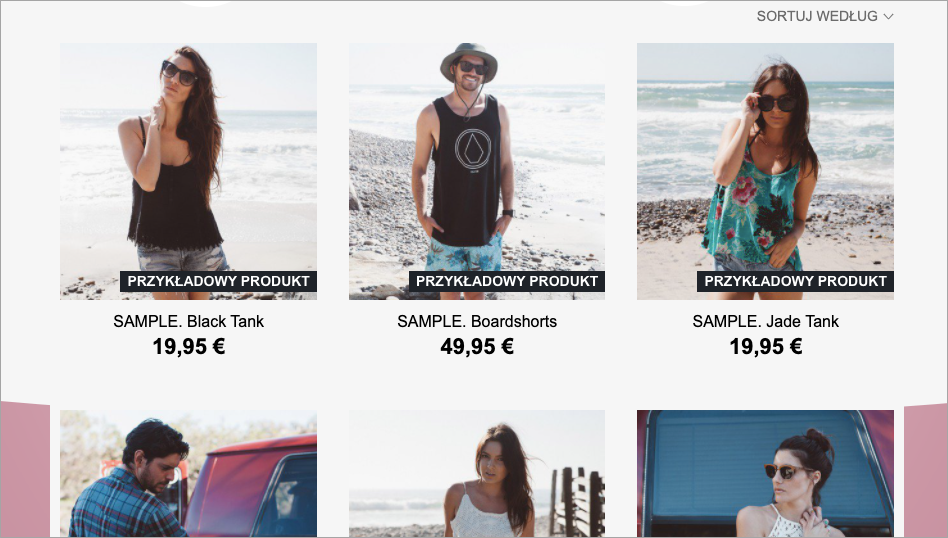
Od teraz wszystkie Twoje produkty będą widoczne na landing page’u. W razie potrzeby wróć do edytora i dostosuj wielkość oraz pozycję widgetu HTML.
Zobacz wszystkie nasze integracje w Katalogu Integracji, aby poznać narzędzia, z którymi możesz połączyć Landingi.

