


Creatio to platforma do zarządzania procesami i relacjami z klientem (CRM). Z tej instrukcji dowiesz się, jak zintegrować formularz Landingi z Creatio, aby przesyłać leady prosto do tej platformy.
Pobierz API key z Creatio
Jeżeli korzystasz z wersji Creatio 8.0.5 lub 8.0.6, skontaktuj się mailowo z supportem Creatio i poproś o utworzenie API key dla integracji z Landingi. Zespół Creatio zapyta Cię o Twój numer Customer ID – przygotuj go.
Jeżeli korzystasz z wersji 8.0.7 lub nowszej, API key możesz pobrać samodzielnie: przejdź do strony konfiguracji formularza > sekcja Contacts > Data import > Web forms and pages lub inna sekcja.

Zintegruj formularz w Landingi
1. Zaloguj się na swoje konto w Landingi i przejdź do edytora.
2. Kliknij w formularz i przejdź do jego Ustawień.

3. W zakładce Integracje wybierz Creatio. Wpisz nazwę integracji w wyszukiwarce i kliknij enter.

4. Wpisz swój API key.

5. Po zalogowaniu wybierz Obiekt (1), a następnie połącz pola formularza (2) z odpowiednimi wartościami w Creatio.
W każdej chwili możesz stworzyć nowe własne obiekty w zakładce Lookups w Creatio.

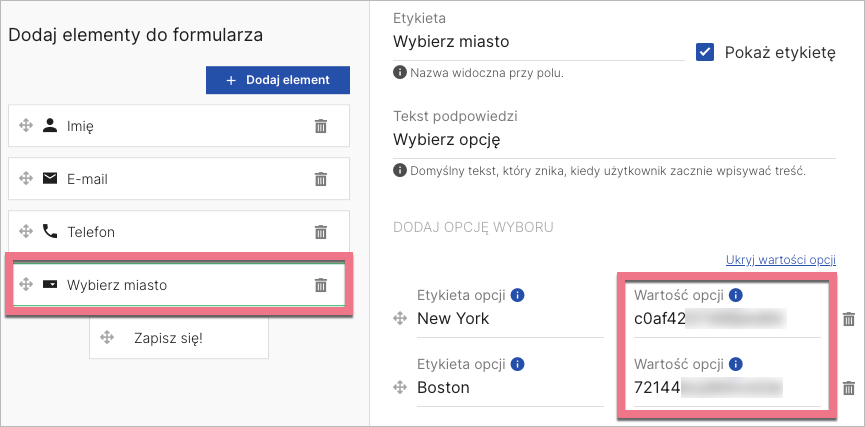
WAŻNE: Jeżeli w formularzu chcesz użyć pola z listą rozwijaną, musisz nadać opcjom wartości równe identyfikatorom elementów w danej liście Lookup w Creatio. Na przykład: jeśli chcesz utworzyć listę rozwijaną z miastami, musisz podać identyfikatory z listy City.

6. Zapisz i zamknij. Opublikuj landing page’a.
Wypełnij testowo formularz i sprawdź, czy leady są prawidłowo przesyłane do Creatio.
Dane leadów znajdziesz w obiekcie, który został wybrany podczas konfiguracji integracji.
Wyszukiwanie lub tworzenie kontaktów
Creatio wyszukuje lub dodaje kontakty według rekordów opartych na webhookach. Ten mechanizm współpracuje z obiektem Submitted form – w procesie Define search options and create contact from webhook możesz go rozszerzyć do pracy z dowolnym innym obiektem Creatio.
Tworzenie stron w Creatio w zakładce Landing pages and web forms nie jest już konieczne.

Integracja Landingi x Creatio x Matomo
Jeżeli chcesz dodatkowo śledzić zachowania użytkowników landing page’a w Matomo, sprawdź tę instrukcję, by zintegrować Landingi, Creatio oraz Matomo.
Zobacz wszystkie nasze integracje w Katalogu Integracji, aby poznać narzędzia, z którymi możesz połączyć Landingi.

