


Jeśli chcesz umieścić klip z YouTube lub Vimeo na swoim landing page’u, możesz to zrobić, implementując adres URL filmu w widgecie Wideo. Możesz także umieścić film za pomocą widgetu HTML.
Widget Wideo
1. Zaloguj się na swoje konto w Landingi i przejdź do edytora wybranego landing page’a.
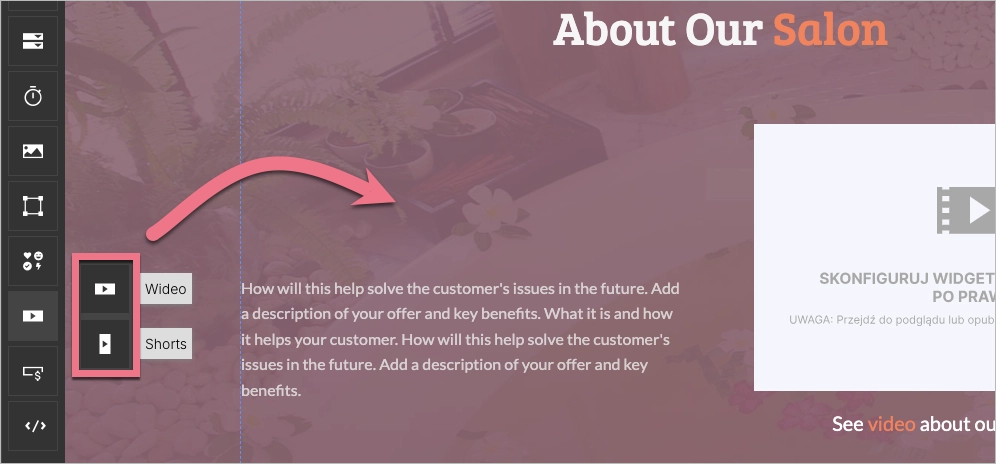
2. Po lewej stronie edytora odszukaj widget Wideo. Najedź na niego, wybierz format Wideo lub Shorts, następnie przeciągnij go i upuść w obszar aktywny Twojego landing page’a.
3. W panelu po prawej stronie odnajdź zakładkę Ustawienia wideo i w polu Adres URL wideo wklej ścieżkę URL swojego filmu.
Jeżeli wklejasz URL z Vimeo, upewnij się, że jego forma to https://vimeo.com/przyklad. Adres przekierowujący do playera (https://player.vimeo.com/przyklad) nie zadziała.
Film Shorts możesz także wyświetlać w poziomym formacie: wystarczy, że wybierasz format Wideo i w adresie URL filmu zmienisz shorts na video, np. www.youtube.com/shorts/001122 > www.youtube.com/video/001122.

Możesz ustawić także funkcje:
- Autoodtwarzanie – wideo będzie włączane na landing page’u automatycznie;
- Powiązane filmy – wyświetla proponowane filmy z innych kanałów;
- Zapętlaj – wideo będzie odtwarzane raz po razie, w formie „pętli”;
- Widoczny tytuł – na wideo wyświetlony będzie jego tytuł z YouTube lub Vimeo;
- Sterowanie odtwarzaczem – widoczne będą opcje odtwarzania;
- Wycisz – film będzie wyświetlony z automatycznym wyciszeniem;
- Pokaż napisy – działa tylko dla wideo z YouTube i napisów dodanych przez właściciela filmu.

WAŻNE: Niektóre funkcje automatycznie włączają inne, np. Autoodtwarzanie włącza opcję Wycisz.
4. Opublikuj landing page’a.
Sprawdź, czy wideo wyświetla się poprawnie.
Transmisja na żywo
WAŻNE: Nie obsługujemy filmów na żywo z Vimeo. Film live do landing page’a dodasz tylko poprzez platformę YouTube.
1. Przejdź do swojego panelu YouTube Studio i stwórz transmisję live.
2. Podczas konfiguracji transmisji oznacz film jako publiczny.

WSKAZÓWKA: Jeżeli chcesz, aby transmisja była niepubliczna, stwórz ją, skopiuj jej link, a następnie zmień adres z https://www.youtube.com/live/11xx… na https://www.youtube.com/watch?v=11xx… Zmieniony adres wklej w miejscu wskazanym w punkcie 5.
3. Na koniec kliknij Udostępnij.

4. Skopiuj adres transmisji.

Podczas prowadzenia transmisji możesz pobrać link do niej, klikając ikonę udostępniania:

5. Przejdź do edytora Landingi, dodaj widget Wideo i wklej adres swojej transmisji.

6. Opublikuj landing page’a.
Umieść wideo za pomocą widgetu HTML
1. Otwórz wybrany film w platformie YouTube lub Vimeo.
2. YouTube:
Kliknij przycisk Udostępnij, który znajdziesz pod filmem.

Wybierz Umieść.

Skopiuj kod filmu.

Możesz zmienić szerokość (width) i wysokość (height) filmu:

3. Vimeo:
Kliknij przycisk Share, który znajdziesz pod filmem.

Skopiuj kod z pola Embed.

Aby zmienić szerokość i wysokość filmu, kliknij Show options.

4. Przejdź do edytora landing page’a. Odszukaj widget HTML. Przeciągnij go i upuść w wybrane miejsce w obszarze aktywnym edytora.

5. Kliknij dwa razy w widget, by przejść do jego edycji. Wklej kod filmu. Następnie Zapisz i zamknij.

6. Opublikuj landing page’a.
Sprawdź, czy wideo wyświetla się prawidłowo. W razie potrzeby wróć do edytora i dostosuj położenie widgetu HTML.
Zobacz wszystkie nasze integracje w Katalogu Integracji, aby poznać narzędzia, z którymi możesz połączyć Landingi.

