


Dane z EventTrackera możesz wyeksportować z Landingi w formacie Parquet. Dzięki temu możesz pracować na surowych danych o sesjach i zdarzeniach poza platformą, np. we własnym środowisku analitycznym albo z wykorzystaniem narzędzi AI i agentów opartych na LLM.
W tej instrukcji dowiesz się, jak wyeksportować dane z EventTrackera, czym jest plik Parquet, jakie informacje zawiera eksport oraz jak wykorzystać AI do analizy lub konwersji danych.
WAŻNE: Eksportowanie danych EventTrackera dostępne jest tylko na planach Enterprise.
Czym jest plik Parquet?
Parquet to format plików przeznaczony do wydajnego przechowywania i przetwarzania dużych ilości uporządkowanych danych. Dane są zapisywane kolumnowo i mogą być kompresowane, dlatego format dobrze sprawdza się w przypadku dużych zbiorów danych analitycznych.
Analizuj dane z AI
W przeciwieństwie do CSV plik Parquet nie jest przeznaczony do bezpośredniego otwierania i odczytywania jako zwykły tekst czy standardowy arkusz kalkulacyjny. Możesz przesłać pliki Parquet do narzędzi AI obsługujących ten format i wykorzystać je do analizy danych z EventTrackera.
Prześlij wyeksportowane pliki do narzędzia AI i poproś je o:
- wyjaśnienie danych i ich struktury,
- analizę sesji i zdarzeń,
- porównanie zachowania użytkowników na różnych urządzeniach, wariantach strony lub dla różnych parametrów UTM,
- znalezienie wzorców i możliwości optymalizacji,
- przygotowanie podsumowań lub dodatkowych obliczeń.
Możesz również poprosić agenta AI o konwersję pliku do formatu CSV.
UWAGA: Eksporty z EventTrackera mogą zawierać informacje o poszczególnych odwiedzających, w tym adresy IP. Przed przesłaniem plików do zewnętrznej usługi AI upewnij się, że cały proces jest zgodny z wymaganiami dotyczącymi prywatności i bezpieczeństwa danych obowiązującymi w Twojej organizacji.
Dane z EventTrackera możesz też analizować bezpośrednio w Landingi za pomocą Solisa; narzędzie wykorzystuje AI do analizy zachowania odwiedzających i wskazuje najważniejsze wnioski.
Eksport danych z EventTrackera
1. Rozpocznij eksport na jeden z dwóch sposobów:
Na liście landing page’y kliknij ikonę trzech kropek obok wybranego landing page’a i wybierz Eksportuj dane EventTrackera.
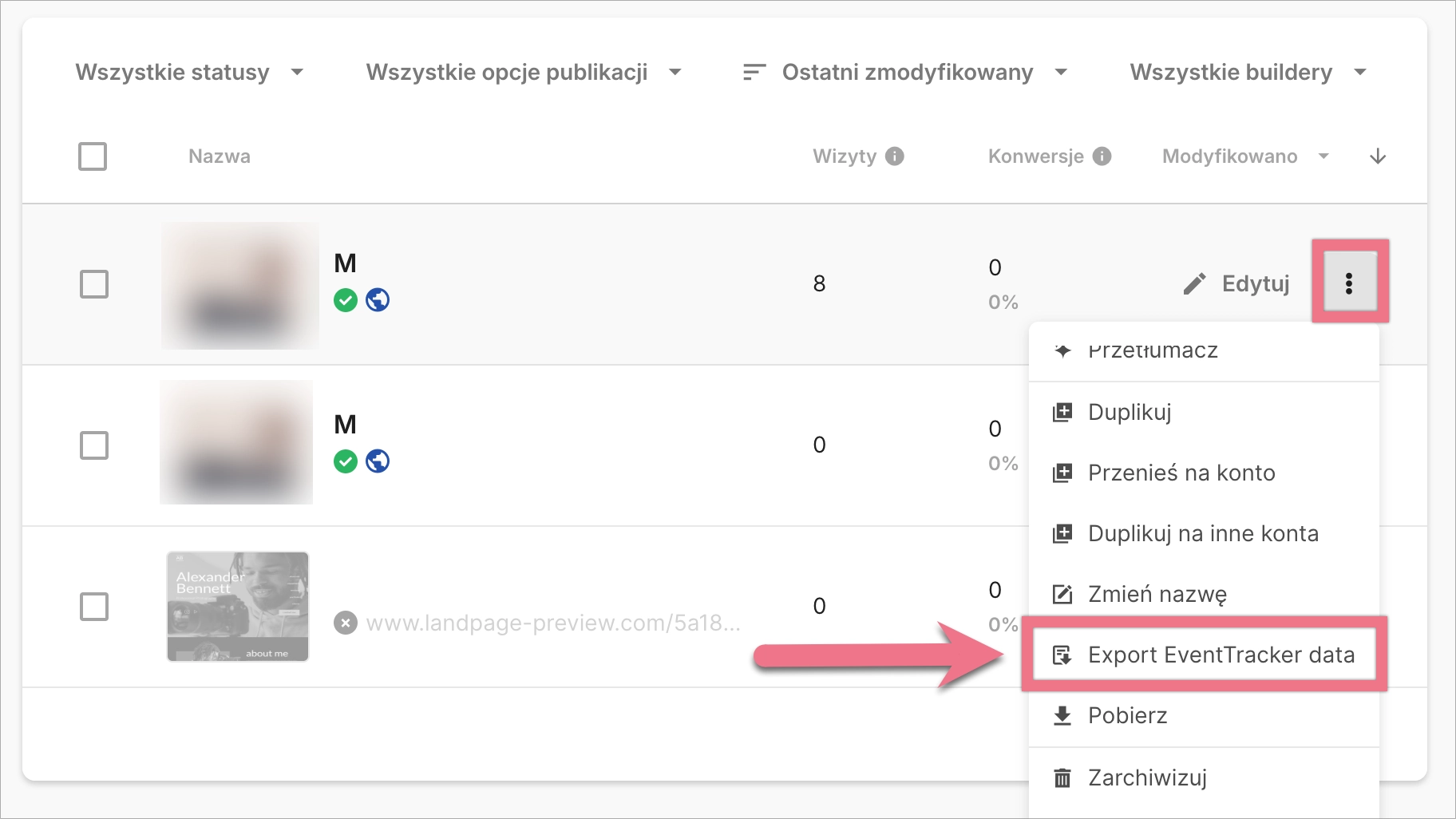
lub
Otwórz Dashboard landing page’a, kliknij ikonę trzech kropek i wybierz Eksportuj dane EventTrackera.
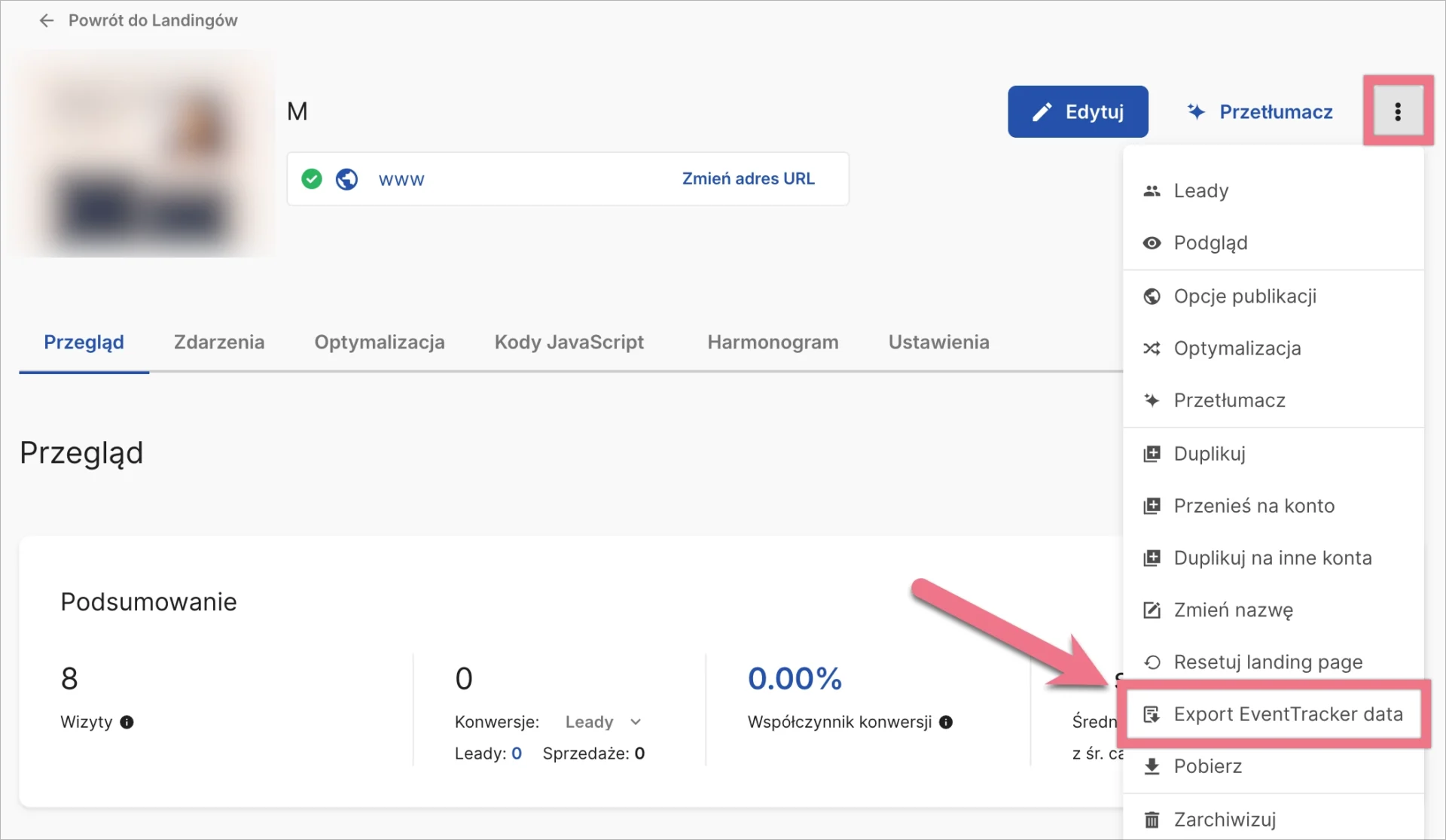
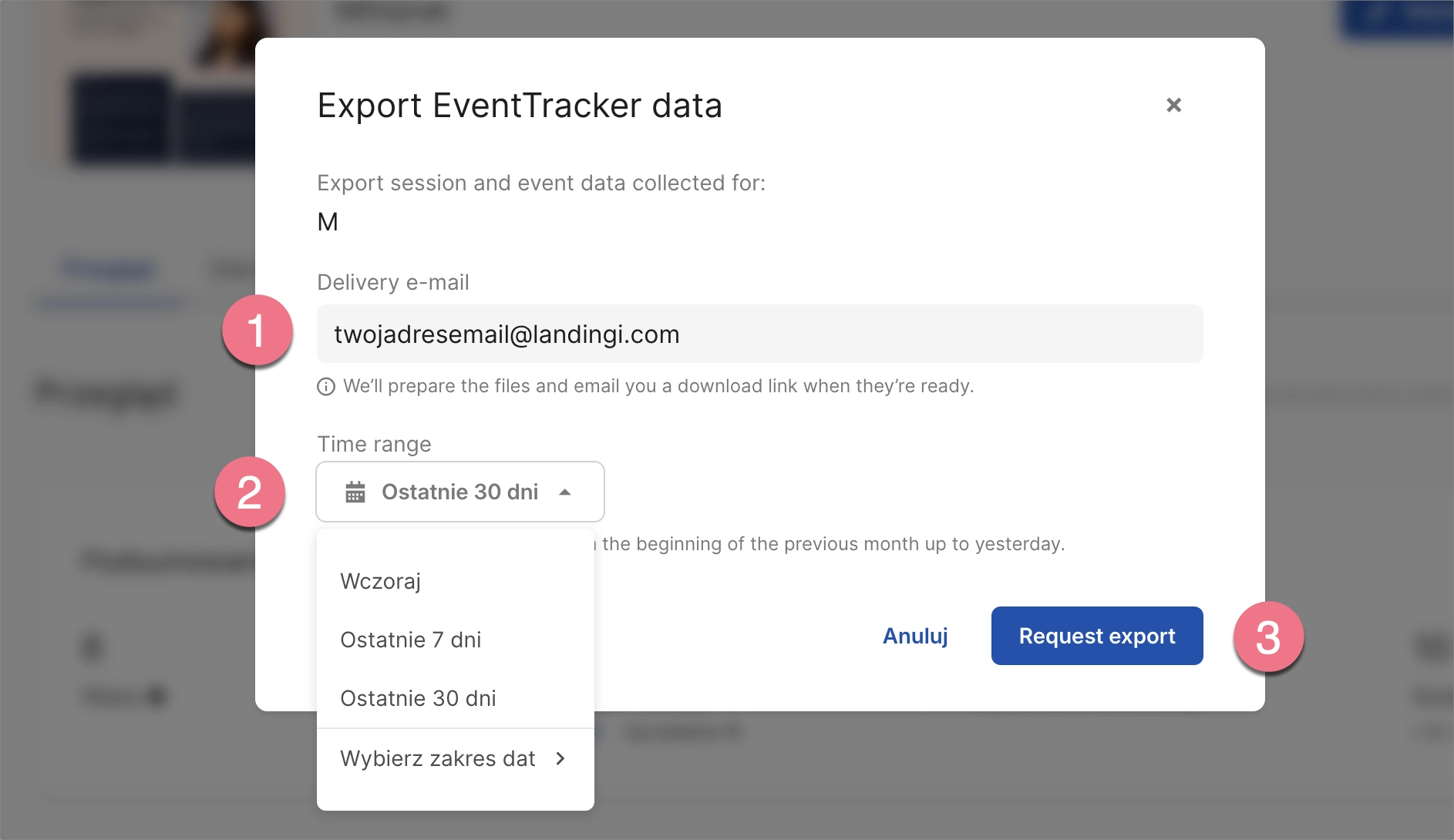
2. W oknie eksportu wpisz adres e-mail (1), na który chcesz otrzymać dane.
Wybierz okres eksportu (1). Możesz wybrać dowolny zakres od początku poprzedniego miesiąca do wczoraj.
Następnie kliknij Poproś o eksport (3).
3. Przygotowanie plików może potrwać kilka minut w zależności od ilości danych. Gdy eksport będzie gotowy, otrzymasz wiadomość e-mail z linkiem do pobrania archiwum ZIP.
Co zawiera eksport?
Archiwum ZIP zawiera co najmniej jeden plik Parquet. Dane o sesjach i zdarzeniach są eksportowane oddzielnie.
Jeśli w wybranym okresie zarejestrowano sesje, ale nie odnotowano żadnych zdarzeń, archiwum będzie zawierać wyłącznie dane o sesjach – i odwrotnie. Jeśli dostępne są zarówno sesje, jak i zdarzenia, otrzymasz osobne pliki dla każdego typu danych.
Pliki mogą zawierać m.in. następujące informacje:
| Typ danych | Przykładowe eksportowane dane |
|---|---|
| Sesje | ID sesji, data, adres IP, urządzenie, wariant strony, parametry UTM |
| Zdarzenia | ID sesji, ID elementu, typ zdarzenia, data, etykieta |
ID sesji pozwala połączyć zdarzenia z sesją, w której wystąpiły, podczas wspólnej analizy obu zbiorów danych.
Więcej informacji o EventTrackerze i zbieranych przez niego danych znajdziesz w instrukcji EventTrackera.
