


GetResponse to narzędzie do e-mail marketingu i zarządzania kampaniami online. Ta instrukcja przeprowadzi Cię przez proces integracji Twojego formularza z GetResponse, aby przesyłać swoje leady prosto do tej platformy.
Ta integracja obsługuje niestandardowe pola formularza.
Pobierz klucz API z GetResponse
1. Zaloguj się na swoje konto w GetResponse i w Menu wybierz Integracje & API.

2. W zakładce API znajdziesz swój klucz API. Skopiuj go. Jeżeli jeszcze nie masz klucza, kliknij Generuj klucz API.

Zainstaluj klucz API w Landingi
1. Zaloguj się na swoje konto w Landingi i przejdź do edytora. Kliknij formularz, a następnie wejdź w jego Ustawienia.

2. Wejdź w zakładkę Integracje i wybierz GetResponse. Wpisz nazwę integracji w wyszukiwarce i kliknij enter.
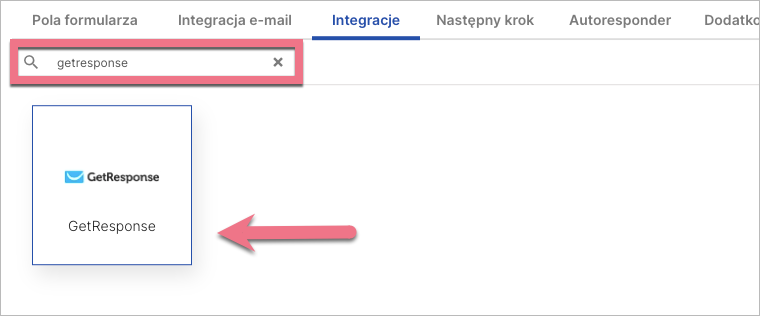
3. Wklej klucz API skopiowany wcześniej z GetResponse i podaj pozostałe dane.

4. Połącz pola formularza z odpowiednimi polami w GetResponse.

5. Pola Telefon i Data mają różne walidacje w systemach Landingi i GetResponse, więc aby połączyć te pola skutecznie, w formularzu Landingi utwórz dla tych wartości pola tekstowe. Podobne pola stwórz w GetResponse.
W zakładce Pola formularza kliknij Dodaj element (1), a następnie Tekst liniowy (2). Nazwij pola odpowiednio i zapisz zmiany.

Na swoim koncie GetResponse wejdź do zakładki Listy (1), a następnie Pola dodatkowe (2). Kliknij Dodaj pole dodatkowe (3).

Nazwij pole. Z listy rozwijanej wybierz Tekst, a następnie Linijka tekstu. Zapisz zmiany.

Możesz wykorzystać pole Telefon w Landingi, ale by łączyło się ono skutecznie z takim polem w GetResponse, dodaj do niego numer kierunkowy. Sprawdź instrukcję, jak to zrobić.
WAŻNE: Dla stuprocentowej pewności przekazywania danych zalecamy korzystanie z pól tekstowych dla wszystkich wartości liczbowych.
6. Po połączeniu pól w Landingi kliknij Zapisz i zamknij. Opublikuj landing page’a.
Wypełnij formularz i sprawdź, czy leady są prawidłowo przesyłane na Twoje konto w GetResponse.
Aby znaleźć leady w platformie GetResponse, przejdź do zakładki Listy i kliknij w nazwę wybranej listy, żeby wyświetlić kontakty.
Zobacz wszystkie nasze integracje w Katalogu Integracji, aby poznać narzędzia, z którymi możesz połączyć Landingi.

