


Serwer MCP (Model Context Protocol) łączy wybrane narzędzie AI z zewnętrzną platformą, umożliwiając wykonywanie zadań w formie rozmowy. Dzięki serwerowi MCP od Landingi, Orbit, możesz tworzyć, edytować, publikować i analizować landing page’e bezpośrednio w czacie z AI (LLM).
Po połączeniu serwera MCP Landingi z narzędziem AI wystarczy opisać zadanie w języku naturalnym. AI może wykorzystać brief, grafiki i wytyczne dotyczące marki, a następnie wykonać odpowiednie działania w Landingi. W ten sposób możesz tworzyć landing page’e kampanii, duplikować je na potrzeby nowych ofert i sprawdzać wyniki bez ręcznego przenoszenia informacji między narzędziami.
Z tej instrukcji dowiesz się, jak połączyć serwer MCP Landingi z modelem LLM, np. ChatGPT czy Claude, i zacząć z niego korzystać.
Co można zrobić za pomocą serwera MCP Landingi?
Po połączeniu serwera MCP Landingi ze swoim agentem AI możesz za pomocą poleceń w języku naturalnym wykonywać w Landingi m.in. następujące zadania:
- Generować landing page’e na podstawie opisu kampanii, briefu i załączonych materiałów.
- Edytować istniejące strony z generatora Lunar, w tym ich treść, układ i elementy.
- Publikować i cofać publikację landing page’y.
- Duplikować landing page’e na potrzeby nowych kampanii, ofert lub grup odbiorców.
- Przypisywać domeny i ścieżki URL do wybranych stron.
- Sprawdzać wyniki, w tym liczbę wizyt, konwersji i współczynnik konwersji.
- Wyszukiwać, filtrować i zmieniać nazwy landing page’y.
- Wyświetlać dostępne konta i subkonta oraz wskazywać, gdzie ma zostać wykonane zadanie.
- Zarządzać galerią obrazów: przesyłać grafiki, ponownie wykorzystywać istniejące materiały i porządkować je w folderach.
- Stosować wytyczne marki z brand booka, pliku DESIGN.md lub instrukcji przekazanych na czacie.
- Tworzyć strony z formularzami i przyciskami CTA.
- Wyświetlać i przywracać wcześniejsze wersje stron z Lunara.
W promptcie opisz zadanie prostym językiem, wskazując stronę, konto i oczekiwany efekt.
Jak połączyć serwer MCP Landingi z AI? Przykład dla ChatGPT
Do połączenia potrzebujesz dostępu do konta Landingi oraz środowiska AI obsługującego połączenia MCP. Poniżej pokazujemy konfigurację na przykładzie ChatGPT. Serwer MCP Landingi możesz połączyć także z innymi narzędziami AI, np. Gemini, Claude czy Perplexity, jeśli obsługują MCP i pozwalają skonfigurować takie połączenie.
Serwer MCP Landingi jest dostępny we wszystkich planach Landingi. Dostęp do poszczególnych funkcji zależy od możliwości i uprawnień połączonego konta.
UWAGA: Tworzenie i edytowanie stron przez serwer MCP Landingi nie zużywa kredytów Landingi. Stronę i wprowadzane zmiany generuje połączone narzędzie AI, a następnie przesyła je do Landingi. Mogą natomiast obowiązywać limity lub opłaty po stronie dostawcy AI.
Dokumentacja serwera Orbit MCP Landingi jest dostępna pod adresem: https://mcp.Landingi.com/docs.
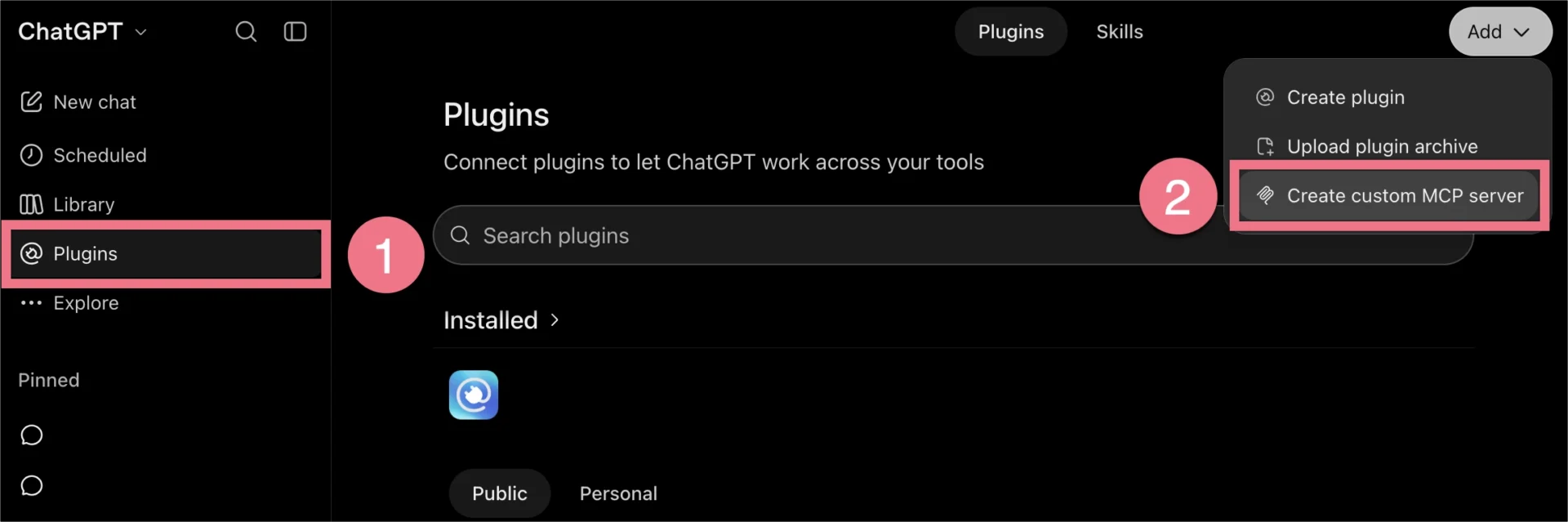
1. Aby dodać połączenie MCP w ChatGPT, otwórz zakładkę Wtyczki (1) na pasku bocznym po lewej stronie. Kliknij Dodaj i wybierz Utwórz własny serwer MCP (2).
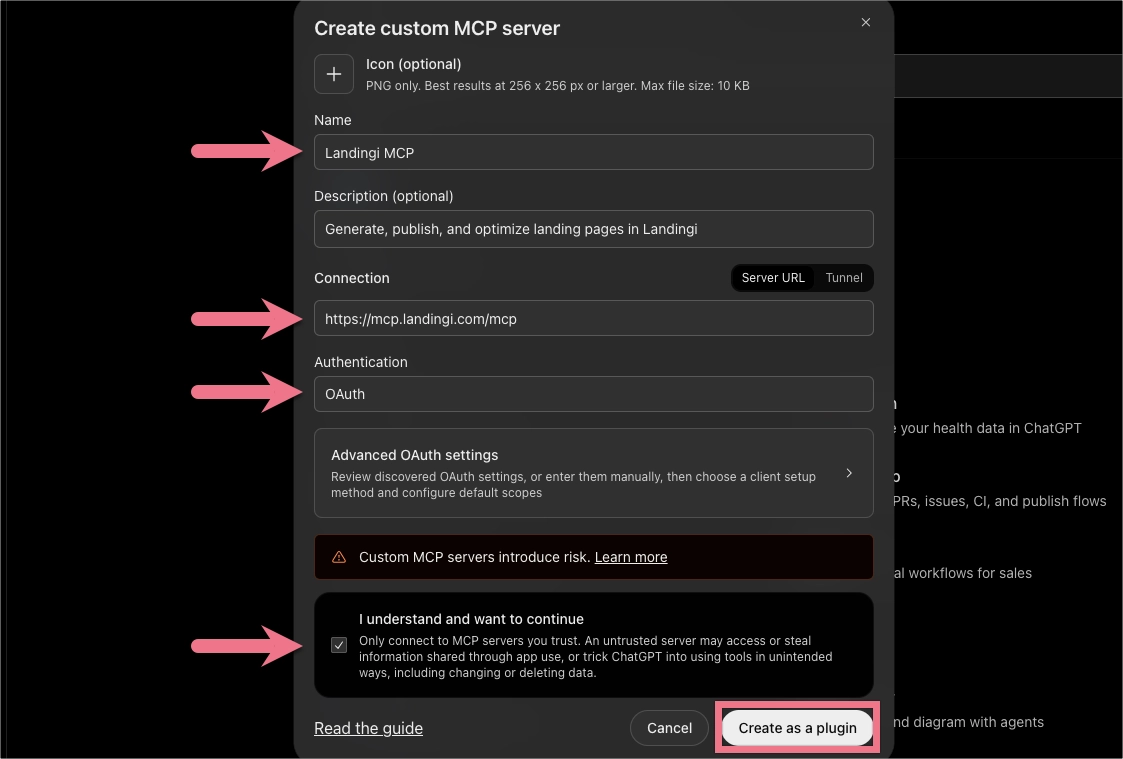
2. Wprowadź ustawienia serwera. W nowym oknie wypełnij następujące pola:
- Nazwa: Landingi MCP
- Opis: opcjonalnie, np. „Tworzy, publikuje i optymalizuje landing page’e w Landingi”
- Połączenie: wybierz opcję Adres URL serwera i wprowadź
https://mcp.Landingi.com/mcp - Uwierzytelnianie: wybierz OAuth
Zapoznaj się z komunikatem dotyczącym połączenia. Zaznacz Rozumiem i chcę kontynuować, a następnie kliknij Utwórz jako wtyczkę.
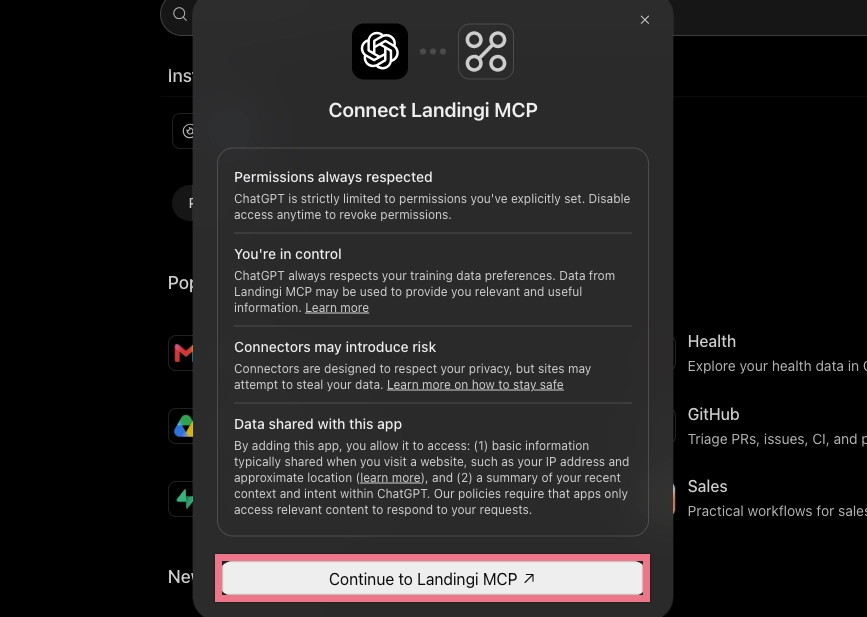
3. W oknie Połącz z Landingi MCP kliknij opcję Przejdź do Landingi MCP. Zostaniesz przekierowany do platformy. Jeśli nie jesteś jeszcze zalogowany, zaloguj się na swoje konto.
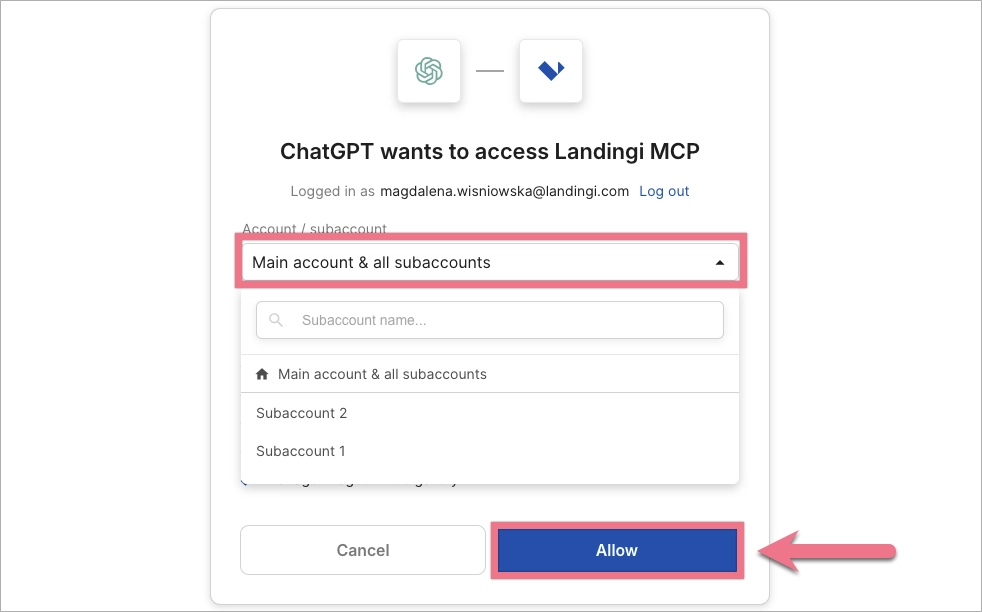
4. Wybierz konto i autoryzuj dostęp. W nowym oknie, w polu Konto / subkonto, wybierz zakres połączenia:
- Konto główne i wszystkie subkonta – połącz swoje konto główne i wszystkie konta podrzędne.
- Konkretne subkonto – wybierz konkretne subkonto z listy.
Kliknij Zezwól, aby autoryzować połączenie.
Po zakończeniu procesu autoryzacji możesz używać Landingi MCP na czacie.
WSKAZÓWKA: Jeśli pracujesz na kilku kontach, podawaj w poleceniu nazwę konta lub subkonta. Dzięki temu AI wie, gdzie ma wykonać zadanie.
Jak korzystać z MCP Landingi w ChatGPT
Po połączeniu serwera MCP Landingi wybierz go na czacie z AI i zacznij zlecać zadania związane z landing page’ami.
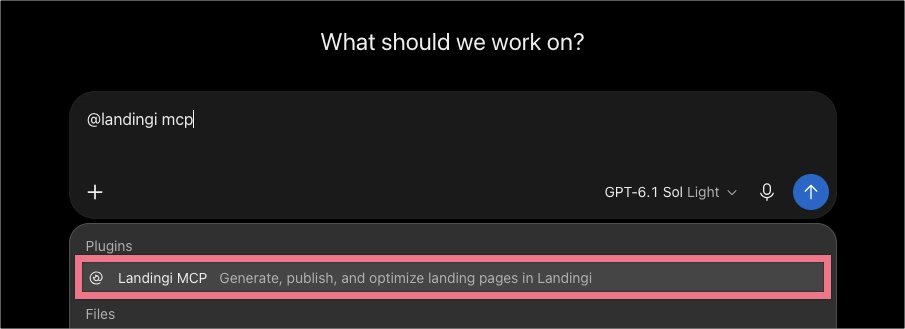
1. Otwórz rozmowę w ChatGPT. W polu wiadomości wpisz @, zacznij wpisywać Landingi MCP, a następnie wybierz plugin z listy.
2. Wpisz treść promptu i wyślij go. Do wiadomości możesz dołączyć zdjęcia produktu, brief lub instrukcje dotyczące wyglądu strony.
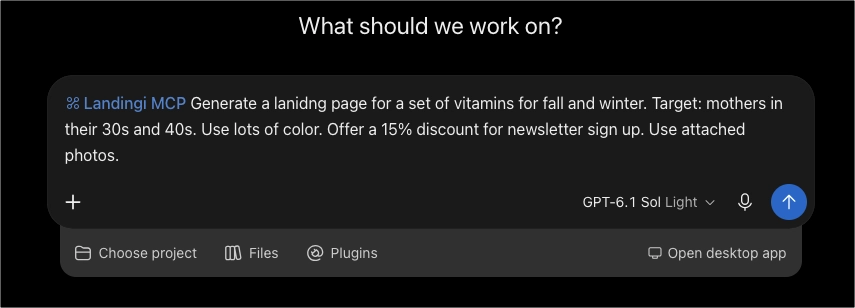
WSKAZÓWKA: Przy tworzeniu strony uwzględnij w poleceniu cel kampanii, grupę odbiorców, ofertę, język, styl wizualny i oczekiwaną akcję odwiedzającego. Jeśli edytujesz istniejącą stronę, podaj jej nazwę lub ID i dokładnie opisz zmiany.
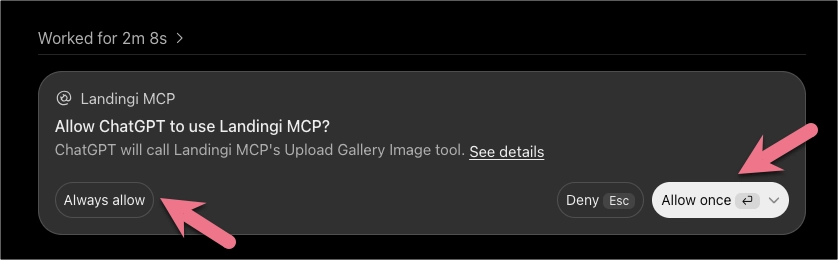
ChatGPT może wyświetlić komunikat Czy zezwolić ChatGPT na korzystanie z Landingi MCP?, wraz ze szczegółowymi informacjami na temat planowanej operacji.
Wybierz:
- Zezwól jednorazowo – zatwierdź jednorazowe użycie narzędzia.
- Zawsze zezwalaj – zatwierdź tylko określone narzędzie.
3. Po zakończeniu zadania sztuczna inteligencja wyświetli odpowiedź. Wygenerowana strona pojawi się na liście landing page’y w Landingi.
Możesz kontynuować pracę w tej samej rozmowie, np. poprosić AI o zmianę nagłówka, dodanie sekcji albo utworzenie kopii strony.
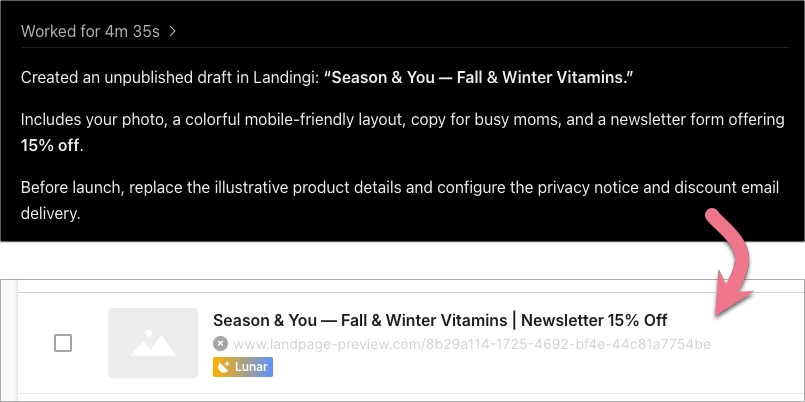
WAŻNE: Utworzenie strony nie oznacza jej automatycznej publikacji. W poleceniu zaznacz, czy AI ma zapisać wersję roboczą, czy opublikować landing page. Przed publikacją sprawdź treść, formularz i adres URL strony.
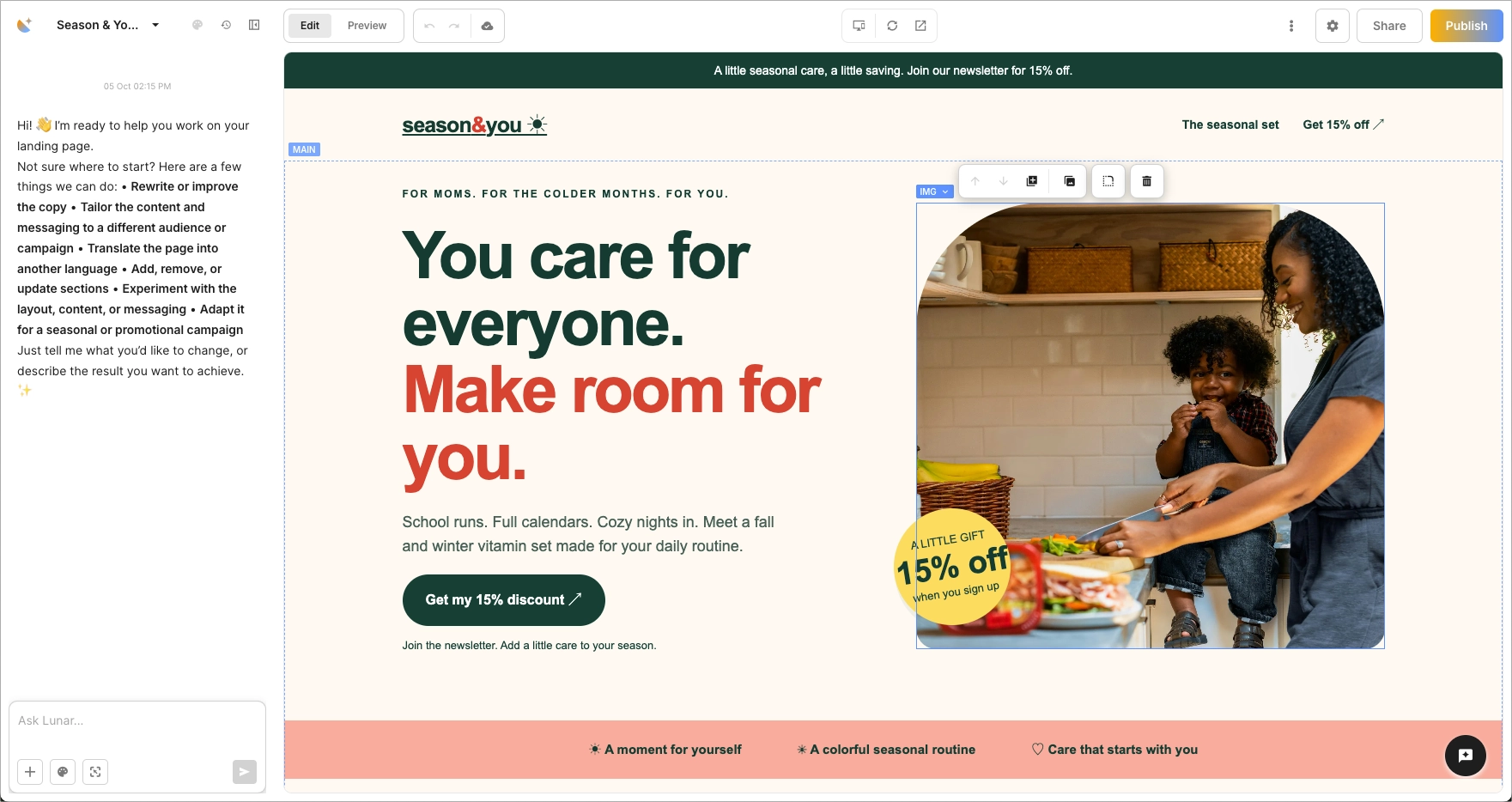
4. Wygenerowany landing page możesz również otworzyć w Landingi i edytować za pomocą Lunara lub ręcznego trybu edycji. W tym przykładzie strona zawiera zdjęcie dołączone wcześniej do polecenia w ChatGPT.
Jak połączyć serwer MCP Landingi z Claude
Landingi możesz połączyć z Claude za pomocą własnego konektora, a następnie zarządzać landing page’ami bezpośrednio w rozmowie.
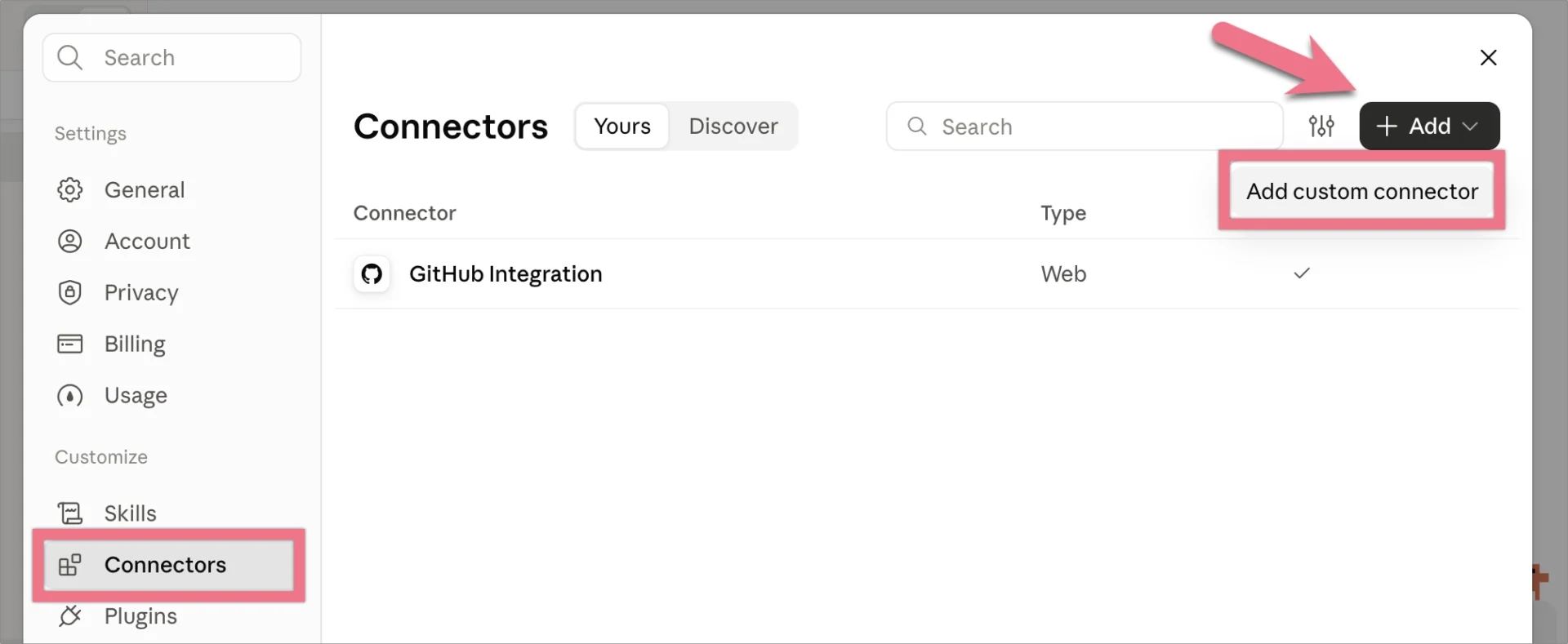
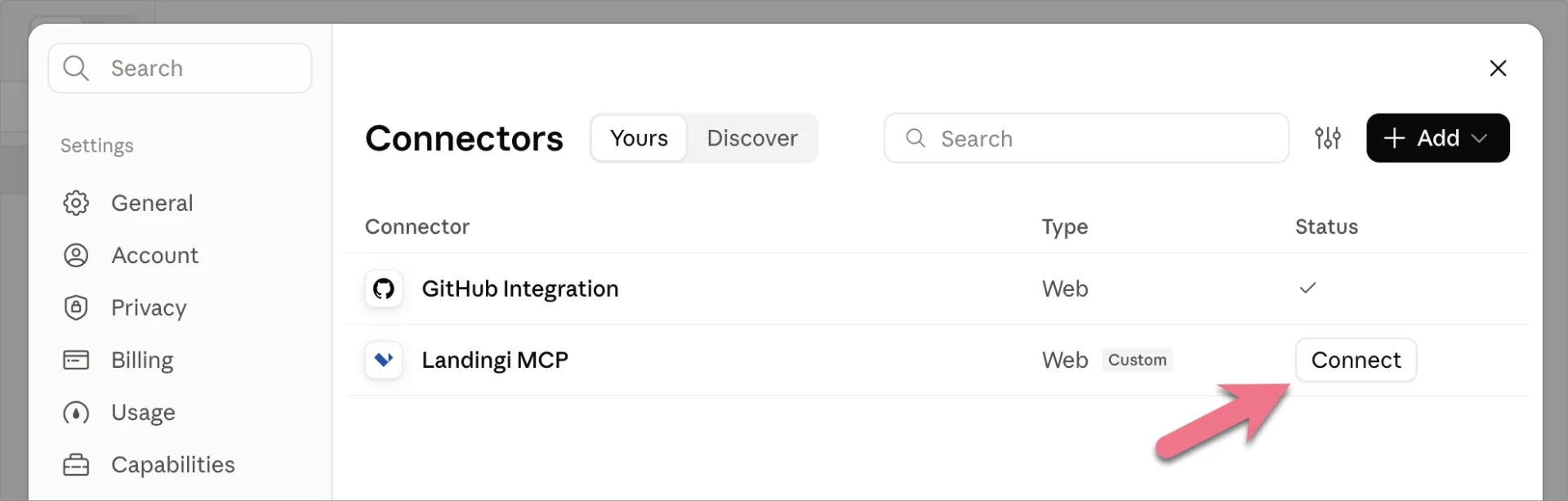
1. W Claude przejdź do Settings > Connectors. Kliknij Add i wybierz opcję Add custom connector.
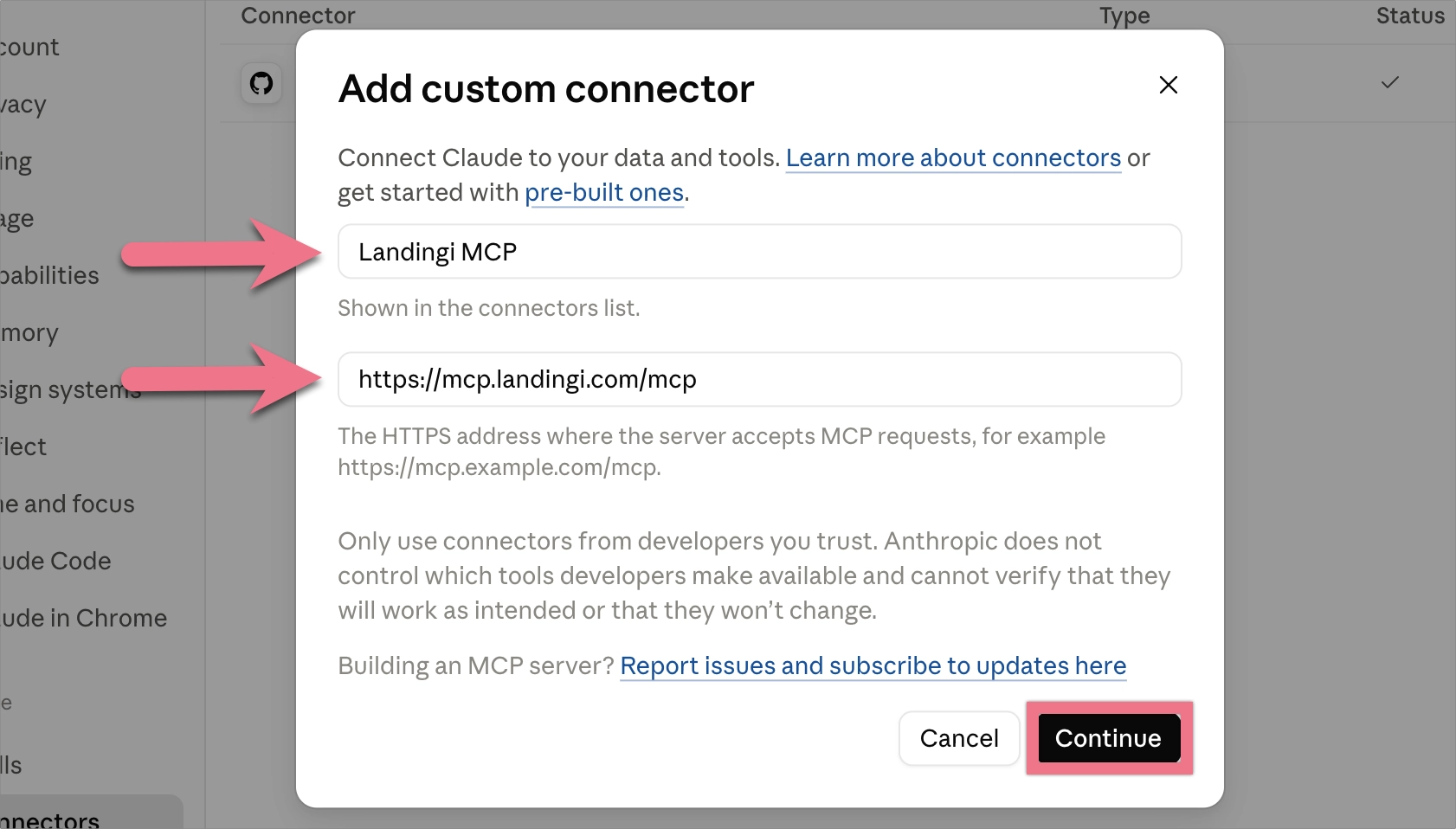
2. Nadaj nazwę połączeniu, np. Landingi MCP, i wprowadź adres serwera: https://mcp.Landingi.com/mcp. Kliknij Continue.
W sekcji Authentication wybierz Sign in now, aby uwierzytelnić połączenie przez OAuth. W sekcji OAuth client pozostaw wybraną opcję Use Claude’s published identity, a następnie potwierdź dodanie konektora.
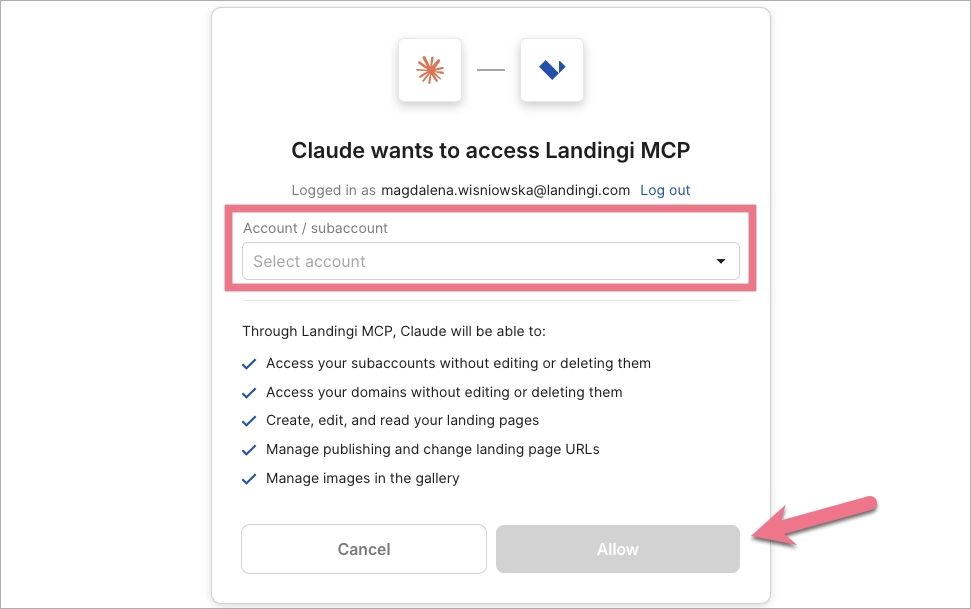
3. W nowym oknie, z listy rozwijanej Konto / subkonto, wybierz swoje konto główne w Landingi ze wszystkimi subkontami lub konkretne subkonto. Sprawdź wyświetlone uprawnienia i kliknij Zezwól.
Jeśli nie nastąpi automatyczne przekierowanie do Landingi, na liście konektorów w Claude kliknij Connect obok Landingi MCP. W razie potrzeby zaloguj się.
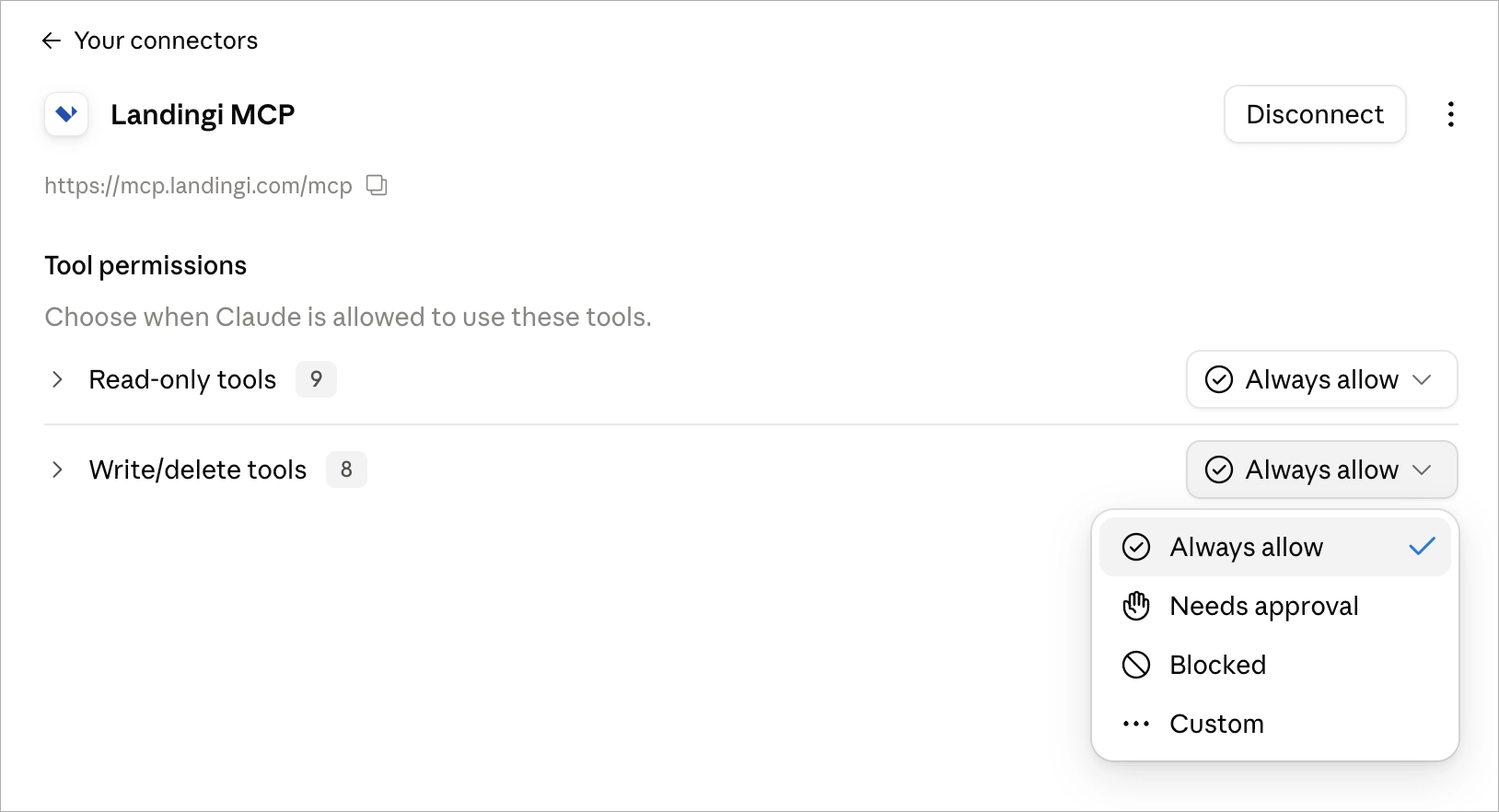
4. Wróć do Claude i otwórz ustawienia serwera Landingi MCP. W sekcji Tool permissions wybierz Always allow, jeśli chcesz, aby Claude korzystał z narzędzi bez każdorazowego pytania o zgodę.
5. Aby zacząć używać Landingi w rozmowie, otwórz czat i poproś Claude o wykonanie zadania w Landingi.
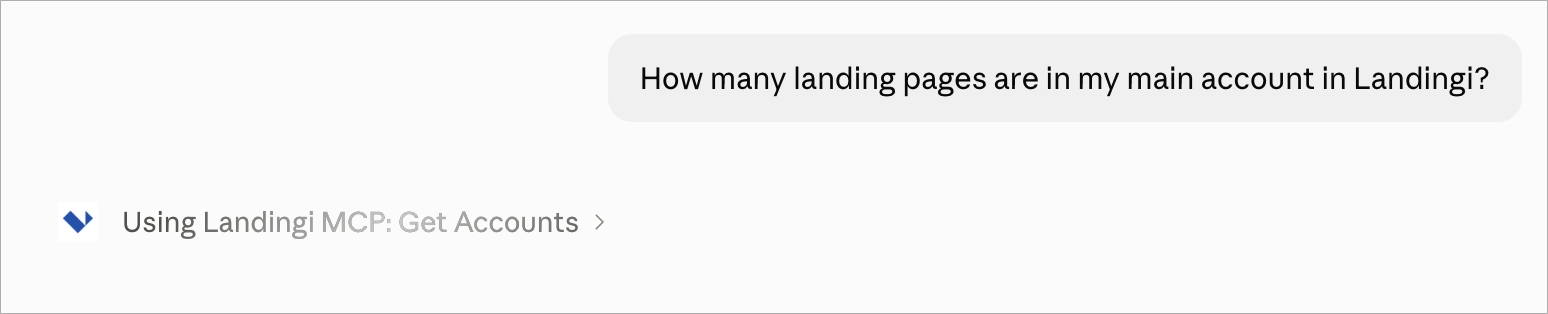
Możesz kontynuować rozmowę kolejnymi poleceniami, np. poprosić o listę opublikowanych stron, sprawdzenie ich wyników albo utworzenie nowego landing page’a. Jeśli dane narzędzie wymaga zgody, Claude poprosi o jej potwierdzenie przed wykonaniem operacji.
Jak połączyć Landingi z AI przy użyciu API
Jeśli narzędzie AI wymaga tokena API do połączenia z serwerem MCP Landingi, wygeneruj go w Landingi.
1. Otwórz ustawienia konta w Landingi i przejdź do sekcji Tokeny API. Kliknij Dodaj token.
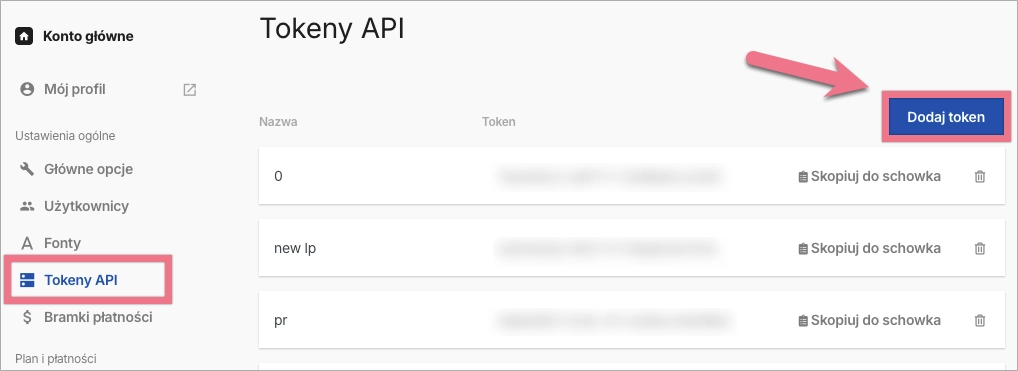
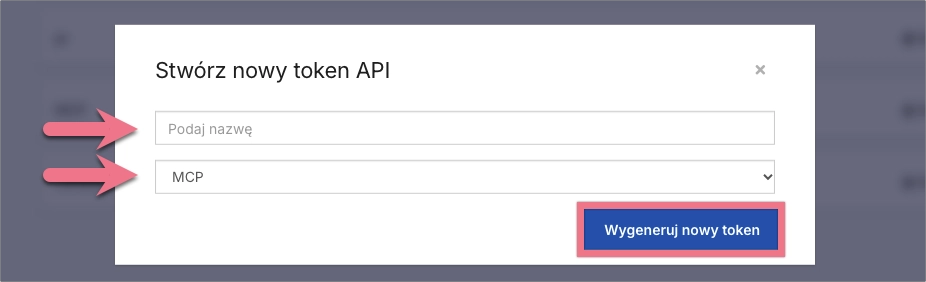
2. Wpisz nazwę, np. Landingi MCP, a następnie wybierz MCP z listy rozwijanej. Kliknij Wygeneruj nowy token.
3. Znajdź nowo utworzony token i kliknij opcję Kopiuj do schowka.

4. Wróć do ustawień połączenia MCP w swoim narzędziu AI. Wklej token w polu uwierzytelniania i zakończ konfigurację. Nazwa tego pola może się różnić w zależności od narzędzia.
WAŻNE: Nie ujawniaj swojego tokenu API. Wpisuj go wyłącznie w ustawieniach połączenia, a nie w wiadomościach na czacie.
Przykładowe prompty do zarządzania landing page’ami w AI
Poniższe przykłady pokazują, jak wykorzystać serwer MCP Landingi do edycji, publikowania i zarządzania landing page’ami bezpośrednio z poziomu narzędzia AI.
Edytowanie strony
Na stronie „Webinar marketingowy” zmień datę wydarzenia na 20 listopada i zaktualizuj tekst głównego przycisku na „Zarejestruj się za darmo”.
Duplikowanie strony
Powiel landing page „Oferta jesienna” i nazwij kopię „Oferta zimowa” Zachowaj układ, zmień rabat na 20% i zapisz kopię bez jej publikowania.
Publikacja strony i przypisywanie adres URL
Przypisz domenę webinar.mycompany.com oraz ścieżkę /ai-marketing do strony „Webinar marketingowy”, a następnie opublikuj ją.
UWAGA: Przed przypisaniem własnego adresu URL dodaj i skonfiguruj domenę w Landingi. Więcej informacji znajdziesz w instrukcjach dotyczących domen i publikowania.
Sprawdzanie wyników
Sprawdź liczbę odwiedzin, liczbę konwersji oraz współczynnik konwersji dla strony „Oferta jesienna” w ciągu ostatnich 30 dni.
Następnie możesz poprosić AI o wyjaśnienie wyników i propozycje zmian. W poleceniu podaj nazwę strony i okres raportowania.
Tworzenie strony zgodnie z wytycznymi marki
Wygeneruj landing page webinaru na podstawie załączonego briefu. Zastosuj kolory, typografię i wytyczne projektowe z pliku DESIGN.md. Dodaj formularz rejestracyjny.
Do rozmowy możesz załączyć brand book lub plik z wytycznymi. Instrukcje możesz też wpisać bezpośrednio w wiadomości.
Praca na subkoncie
Na subkoncie „Klient A” wyświetl listę opublikowanych landing page’y. Znajdź stronę „Kampania listopadowa” i utwórz jej kopię o nazwie „Kampania grudniowa”.
Uprawnienia i dostęp do danych
Serwer MCP Landingi wykonuje wyłącznie operacje obsługiwane przez dane połączenie i dostępne w ramach autoryzowanego konta. Nie daje AI nieograniczonego dostępu do Landingi.
Za jego pomocą możesz sprawdzać statystyki stron, ale serwer nie ma dostępu do danych leadów ani zgłoszeń przesłanych przez formularze. Nie pozwala pobierać, eksportować ani edytować danych osobowych zebranych za ich pośrednictwem.
Dostęp możesz w każdej chwili cofnąć w ustawieniach konta. Informacje udostępniane w rozmowie podlegają również polityce prywatności i ustawieniom dostawcy używanego narzędzia AI.
