


Menedżer tagów Google (Google Tag Manager, GTM) to narzędzie, dzięki któremu w łatwy sposób możesz zarządzać tagami dodanymi do Twoich stron internetowych. Dzięki GTM zainstalujesz tagi bez ingerowania w kod strony czy pracy dewelopera.
Z tej instrukcji dowiesz się, jak zintegrować GTM z Landingi, wykorzystując naszą wewnętrzną integrację. Po zintegrowaniu Menedżera tagów Google z Landingi tag GTM zostanie dodany do landing page’y globalnie.
- Możesz także swoje landing page’e połączyć z GTM ręcznie.
Pobierz identyfikator kontenera
1. Zaloguj się do Menedżera tagów Google.
2. Wybierz konto, które chcesz połączyć z Landingi.
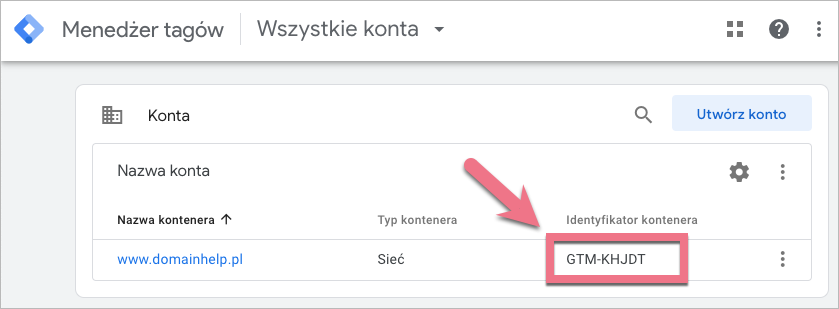
3. Skopiuj identyfikator kontenera. Znajdziesz go w trzech miejscach:
- na liście kont
- w widoku Obszaru roboczego

- w widoku Administracji

Zainstaluj ID kontenera w Landingi
1. Zaloguj się na swoje konto w Landingi i przejdź do Ustawień, które znajdziesz w lewym dolnym rogu.

2. Przejdź do zakładki Główne opcje i znajdź sekcję Google Tag Manager.

3. Wklej swój identyfikator kontenera (1) w odpowiednie pole.
Możesz wybrać opcję opóźnienia ładowania skryptu GTM (2) – więcej o opóźnianiu skryptu GTM dowiesz się z następnego punktu tej instrukcji.
Na koniec Zapisz zmiany (3).

4. Tag zostanie automatycznie zainstalowany na wszystkich nowych landing page’ach. Aby dodać tag do obecnych landing page’y, musisz je opublikować ponownie.
Tag może zacząć działać z kilkugodzinnym opóźnieniem.
Opóźnianie ładowania skryptu GTM
GTM to potężne narzędzie do zarządzania kodami śledzenia i skryptami w witrynie, jednak zbyt wczesne ich ładowanie może negatywnie wpłynąć na szybkość strony i możliwości interakcji użytkowników.
Włączenie opóźnienia ładowania skryptu GTM sprawi, że GTM zacznie działać dopiero po wykonaniu przez odwiedzającego jakiejś akcji w oknie strony (np. ruszenie myszką, klik) lub po upływie 3,5 sekundy.
Dlaczego warto opóźnić ładowanie skryptu GTM?
Może to poprawić wynik wydajności i czas ładowania landing page’a, co przekłada się na lepsze doświadczenie użytkownika. Opóźnienie ładowania skryptu GTM może również pomóc w ograniczeniu zachowań blokujących renderowanie, dzięki czemu treści będą szybciej wyświetlane odwiedzającym. Dodatkowo opóźnienie ładowania GTM pozwala mieć większą kontrolę nad tym, kiedy i w jaki sposób skrypty są uruchamiane.
Dlaczego nie warto opóźniać ładowania skryptu GTM?
Opóźnienie ładowania GTM może spowodować utratę danych dotyczących np. odsłon, gdy użytkownik opuści stronę, zanim skrypt GTM zostanie w pełni załadowany. Ponadto opóźnienie ładowania skryptu może wpłynąć na wykonanie i funkcjonalność niestandardowych skryptów lub tagów zaimplementowanych w GTM.
Decyzja, czy odłożenie w czasie ładowania skryptu GTM jest korzystne dla Twojego landing page’a, należy do Ciebie.
Rozwiązywanie problemów z podwójnymi zdarzeniami
Jeśli w podglądzie GTM (Tag Asisstant) zauważysz dwie zmienne _event z wartością form_submit, może to oznaczać, że statystyki są źle zliczane. Aby to skorygować, należy dodać dodatkowy kod JavaScript dla strony podziękowania.
WAŻNE: To rozwiązanie działa jedynie dla domyślnej strony podziękowania.
1. Przejdź do Dashboardu landing page’a, wejdź w zakładkę Kody JavaScript i dodaj nowy kod.

2. Skopiuj skrypt:
<script>
dataLayer.push({'event': 'event_name'});
</script>
Zamień event_name zgodnie na inną dowolną nazwę, a pojawi się ona w podglądzie GTM jako wartość zdarzenia po przesłaniu formularza.
3. Dla nowego kodu JavaScript nadaj nazwę (1), wybierz pozycję Body – na dole (2) i Stronę podziękowania (3). Wklej kod w pole treści (4).
Zapisz, klikając Dodaj kod.

Sprawdź w GTM, czy wszystko działa poprawnie.
Zobacz wszystkie nasze integracje w Katalogu Integracji, aby poznać narzędzia, z którymi możesz połączyć Landingi.

