


W Landingi możesz zdecydować, jaka akcja wydarzy się po wypełnieniu formularza przez użytkownika. W ustawieniach formularza landing page’a możesz wybrać jedno z trzech przekierowań:
- Idź do domyślnej strony podziękowania
- Przekieruj na dowolny adres URL
- Przekieruj na inny landing page
Skonfiguruj akcję po wypełnieniu formularza
1. Zaloguj się na swoje konto w Landingi i przejdź do edytora landing page’a.
2. Kliknij w formularz i wejdź w jego Ustawienia.
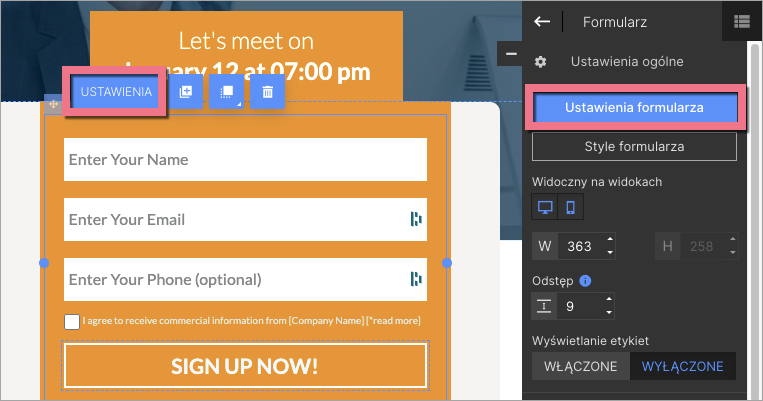
3. W zakładce Następny krok z rozwijanego menu wybierz akcję, która ma się wydarzyć po wypełnieniu formularza przez użytkownika.
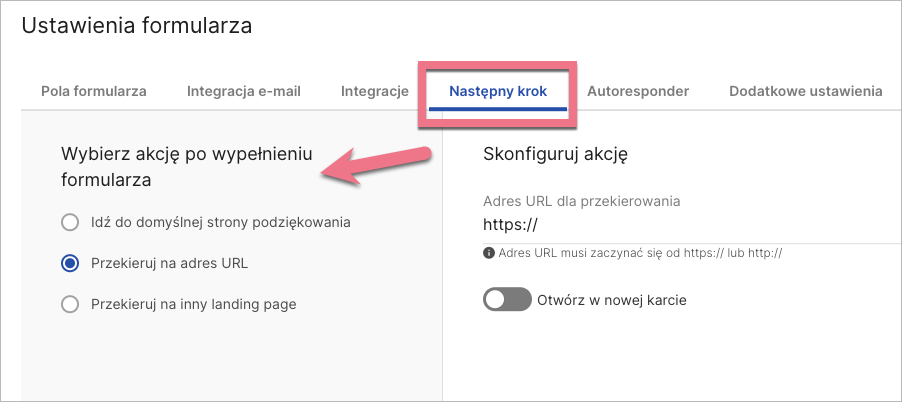
Idź do domyślnej strony podziękowania
Ta opcja jest ustawiona domyślnie dla każdego formularza. Więcej o stronie podziękowania dowiesz się tutaj.
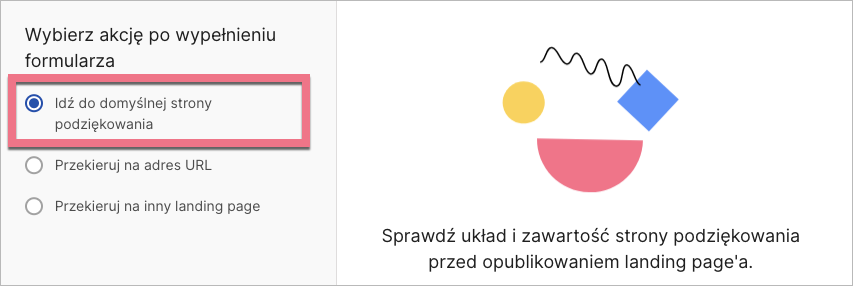
Przekieruj na adres URL
(1) Wpisz adres URL, na który ma zostać przekierowany użytkownik (1).
(2) Jeśli chcesz otworzyć stronę w nowej zakładce przeglądarki, zaznacz checkbox Otwórz w nowej karcie.
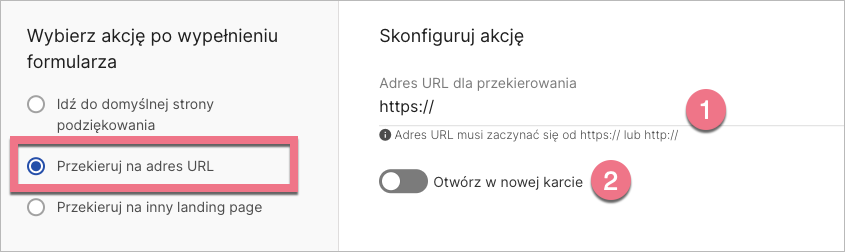
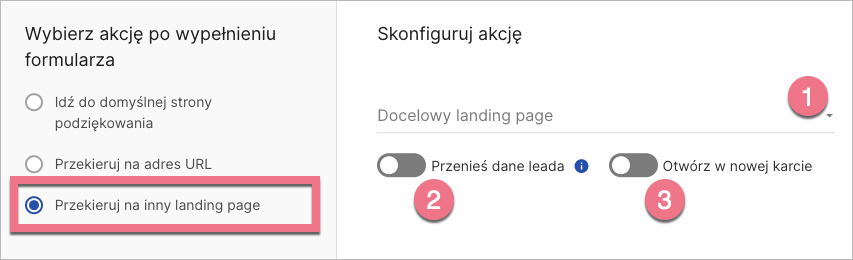
Przekieruj na inny landing page
(1) Wybierz docelowy landing page, na który zostanie przekierowany użytkownik.
(2) Jeśli chcesz przesłać wszystkie dane leada z tego landing page’a na kolejny, zaznacz checkbox Przenieś dane leada.
Przykładowo, jeśli Twój formularz na obecnym landing page’u posiada dwa pola: Imię oraz E-mail, a formularz na następnej stronie pole Telefon, zarówno Imię, jak i E-mail zostaną przesłane do leada na docelowym landing page’u. W rezultacie lead na końcowej stronie będzie zawierał wszystkie dane z obu landing page’y: Imię, E-mail oraz Telefon.
(3) Jeśli chcesz otworzyć docelowy landing page w nowej zakładce przeglądarki, zaznacz checkbox Otwórz w nowej karcie.
Na koniec kliknij Zapisz i zamknij. Opublikuj landing page’a.
Wybrana akcja po wypełnieniu formularza została ustawiona – wypełnij formularz na landing page’u i sprawdź, czy wszystko działa poprawnie.
Tworzenie lejków
Dzięki opcji Następny krok możesz połączyć więcej niż dwa landing page’e i stworzyć w ten sposób lejek.
Rekomendujemy zaznaczenie checkboxa Przenieś dane leada dla wszystkich landing page’y w lejku, aby przesłać wszystkie dane z każdego kroku do leada na końcowym landing page’u.

