


Lunar to generator landing page’y AI od Landingi, który zamienia brief kampanii w kompletny landing page gotowy do publikacji. Na podstawie prostego promptu tworzy strukturę strony, layout i treści nastawione na konwersję, dzięki czemu szybciej przechodzisz od pomysłu do gotowej strony.
Lunar działa w platformie Landingi, więc każdy wygenerowany landing page od razu trafia do Twojego workspace’u. Bez przełączania się między narzędziami możesz zarządzać stronami, edytować je, śledzić wyniki, optymalizować kampanie i publikować landing page’e we własnej domenie.
Jak włączyć Lunara?
Lunar jest domyślnie dostępny we wszystkich aktualnych planach Landingi: Build, Optimize, Scale i Enterprise. Użytkownicy starszych planów zyskują dostęp do Lunara po przełączeniu konta na jeden z aktualnych planów.
Korzystanie z Lunara zużywa kredyty. Każdy wysłany prompt pobiera kredyty z puli dostępnej na koncie. Subkonta mogą korzystać z Lunara, jeśli konto główne udzieli im dostępu do kredytów.
Jak wygenerować landing page z AI w Landingi?
1. Aby wygenerować landing page z AI w Landingi, na swoim koncie wybierz Lunar (1) w panelu po lewej stronie albo kliknij Stwórz nowy landing (2).
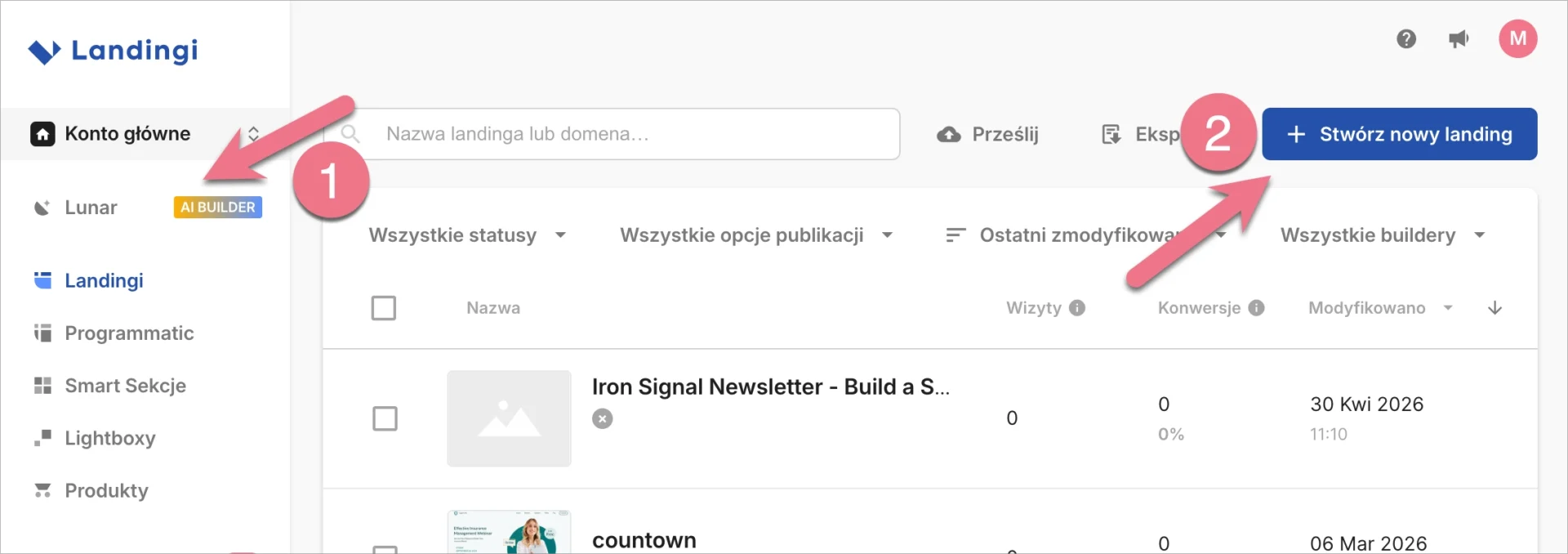
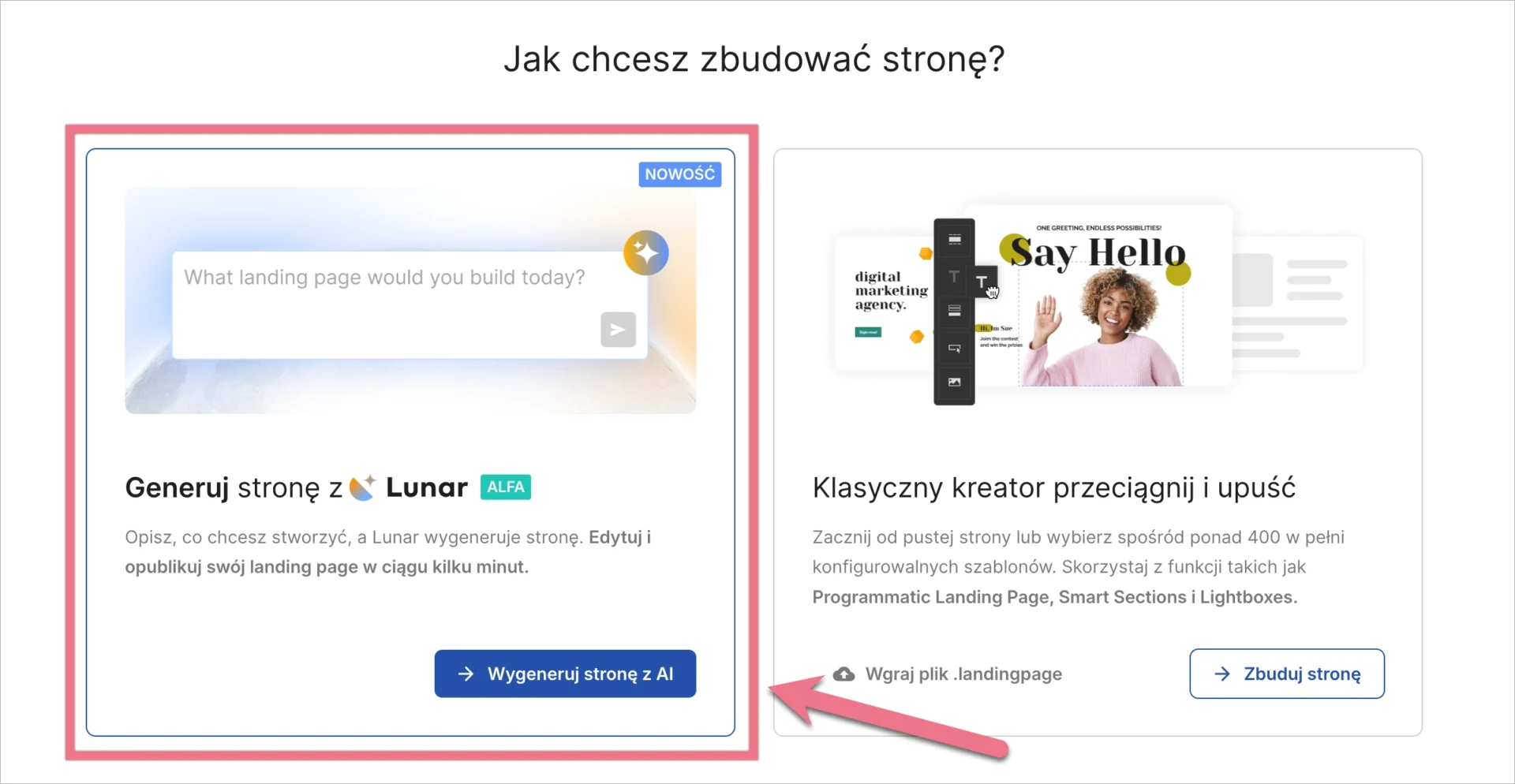
Jeśli wybierzesz drugą opcję, w kolejnym widoku kliknij Wygeneruj stronę z AI.
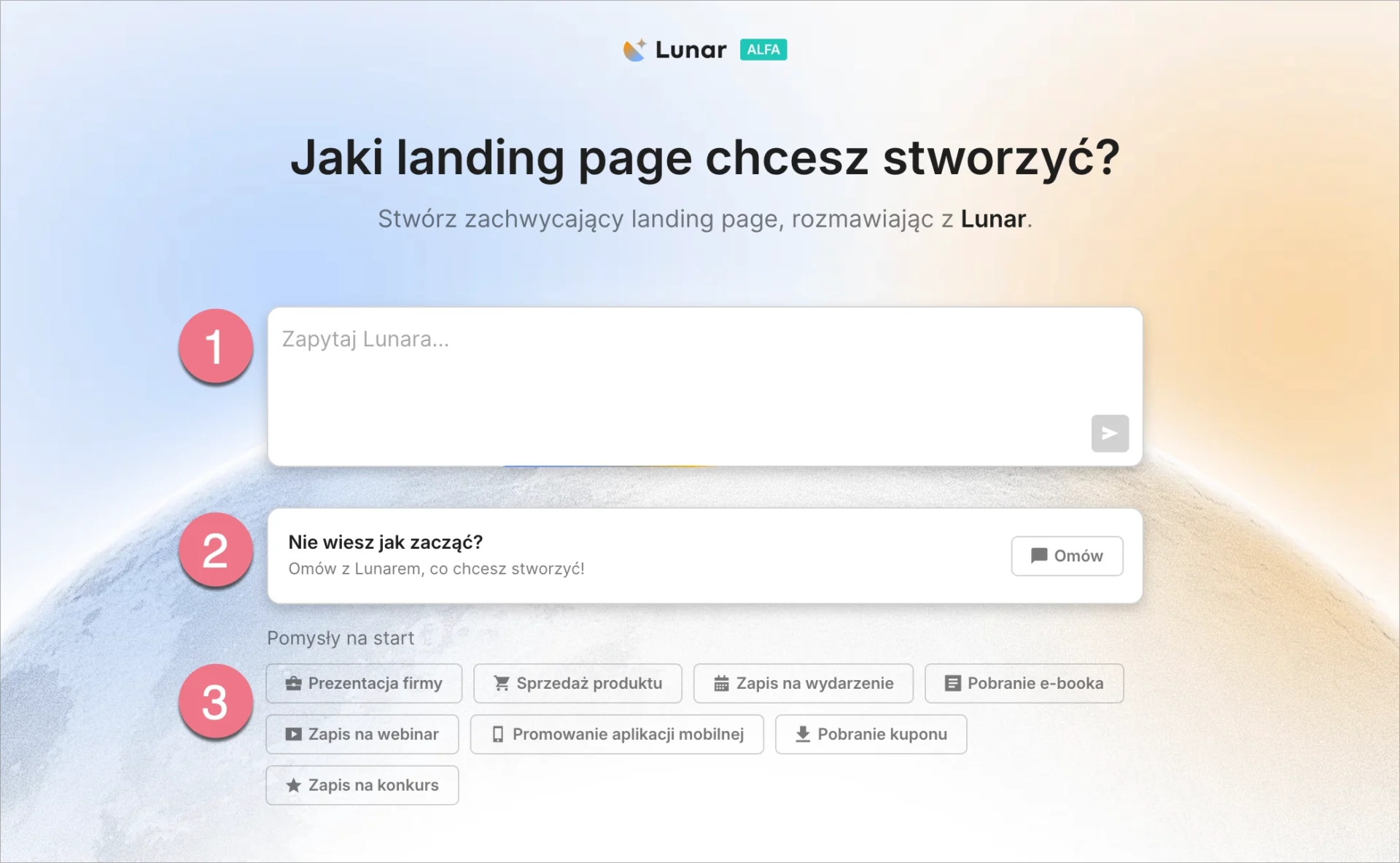
2. W nowym oknie zobaczysz pole do wpisania promptu (1), opcję rozpoczęcia dyskusji (2) oraz pomysły na start (3). Jeśli masz już gotowy prompt, wklej go i kliknij ikonę wysyłania.
Z Lunarem możesz rozmawiać w dowolnym języku.
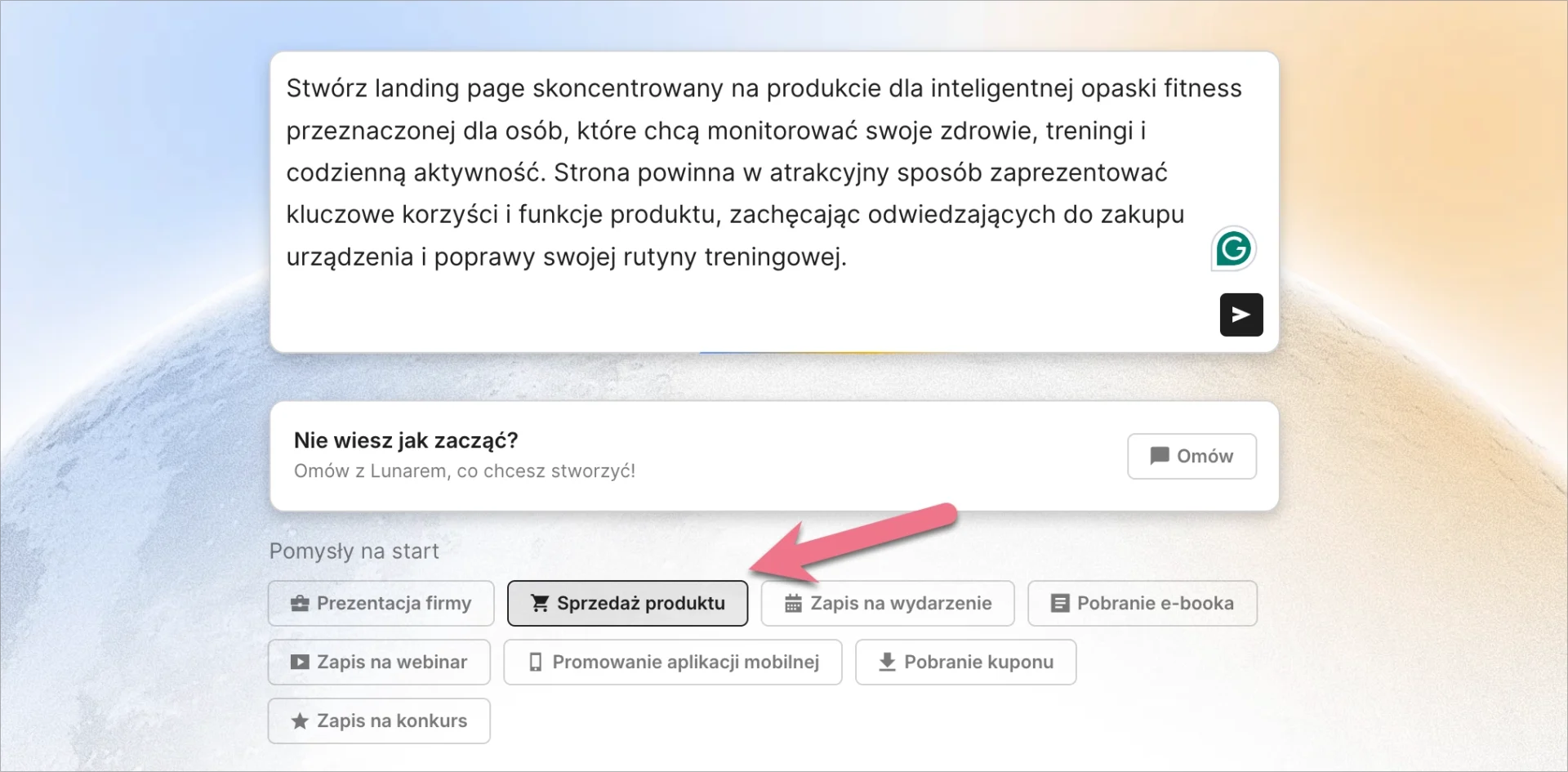
3. Gdy potrzebujesz inspiracji, kliknij jeden z proponowanych pomysłów. Zostanie wklejony do pola promptu, gdzie możesz go edytować i wysłać.
4. Jeśli nie wiesz, od czego zacząć, i chcesz przedyskutować pomysł na stronę z Lunarem, wybierz opcję Omów. Lunar zada Ci kilka pytań pomocniczych, a odpowiedzi posłużą do wygenerowania landing page’a.
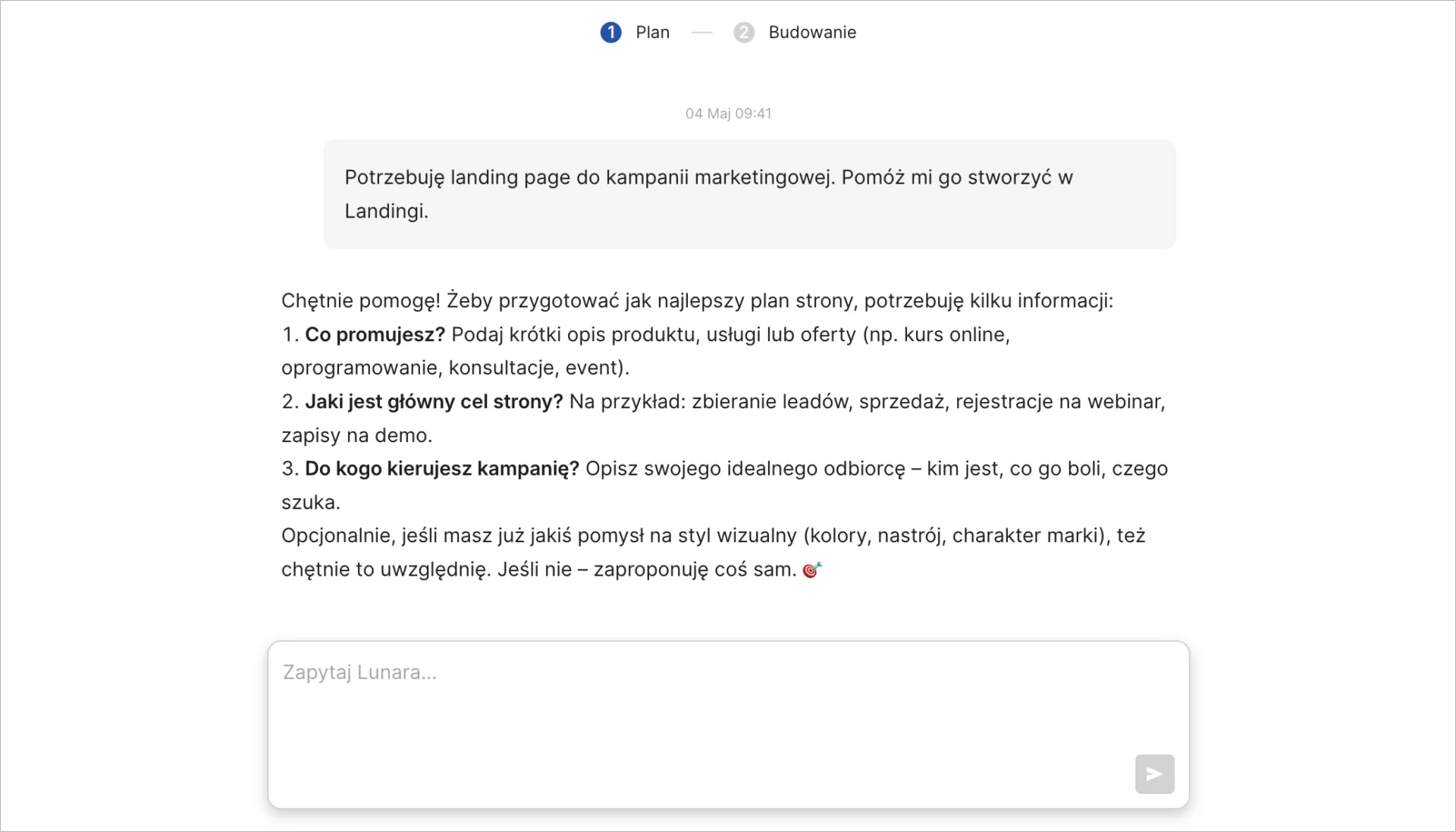
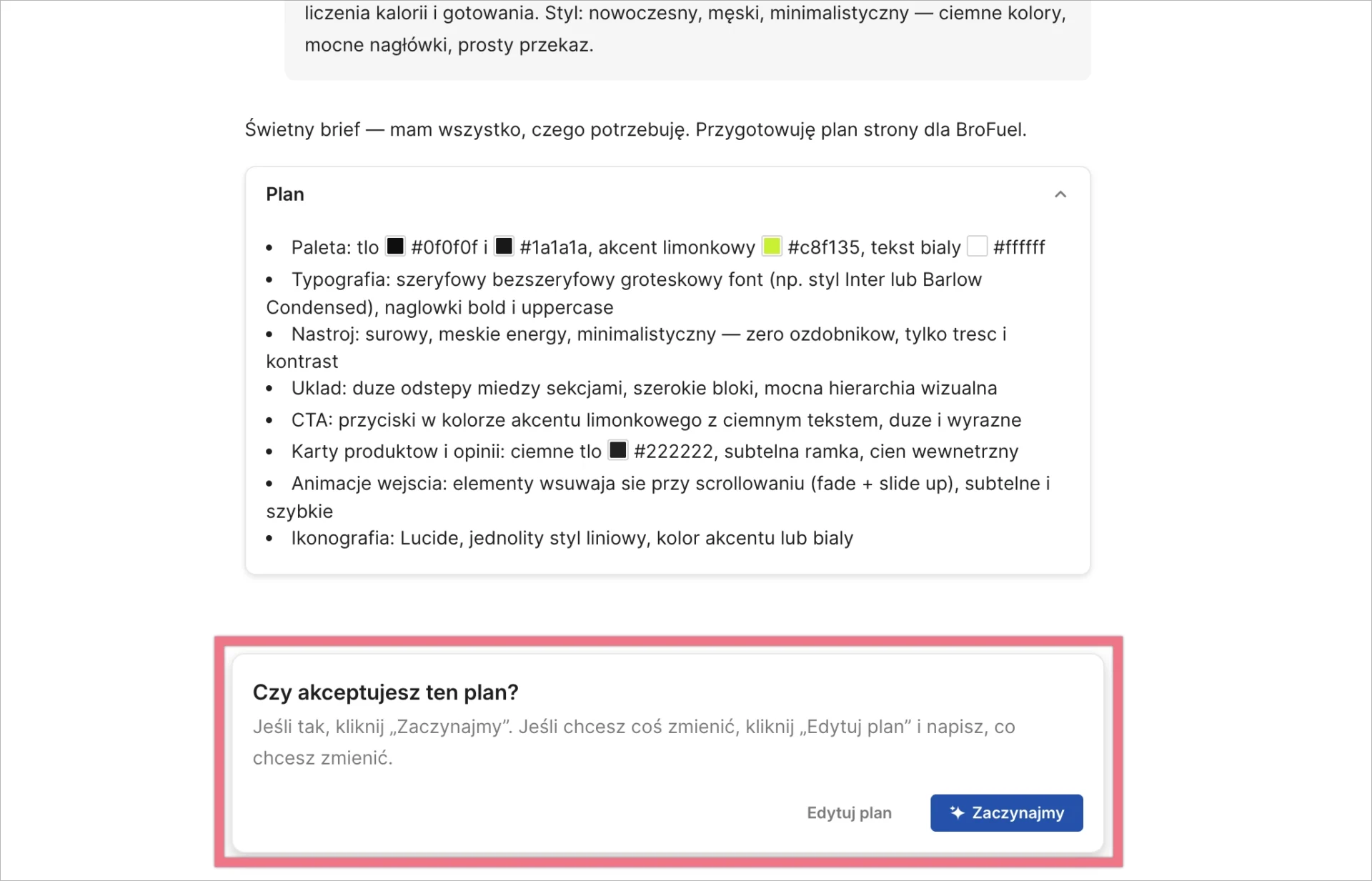
5. Po udzieleniu odpowiedzi albo wysłaniu promptu Lunar przygotuje plan landing page’a. Możesz go edytować albo zaakceptować i przejść do generowania.
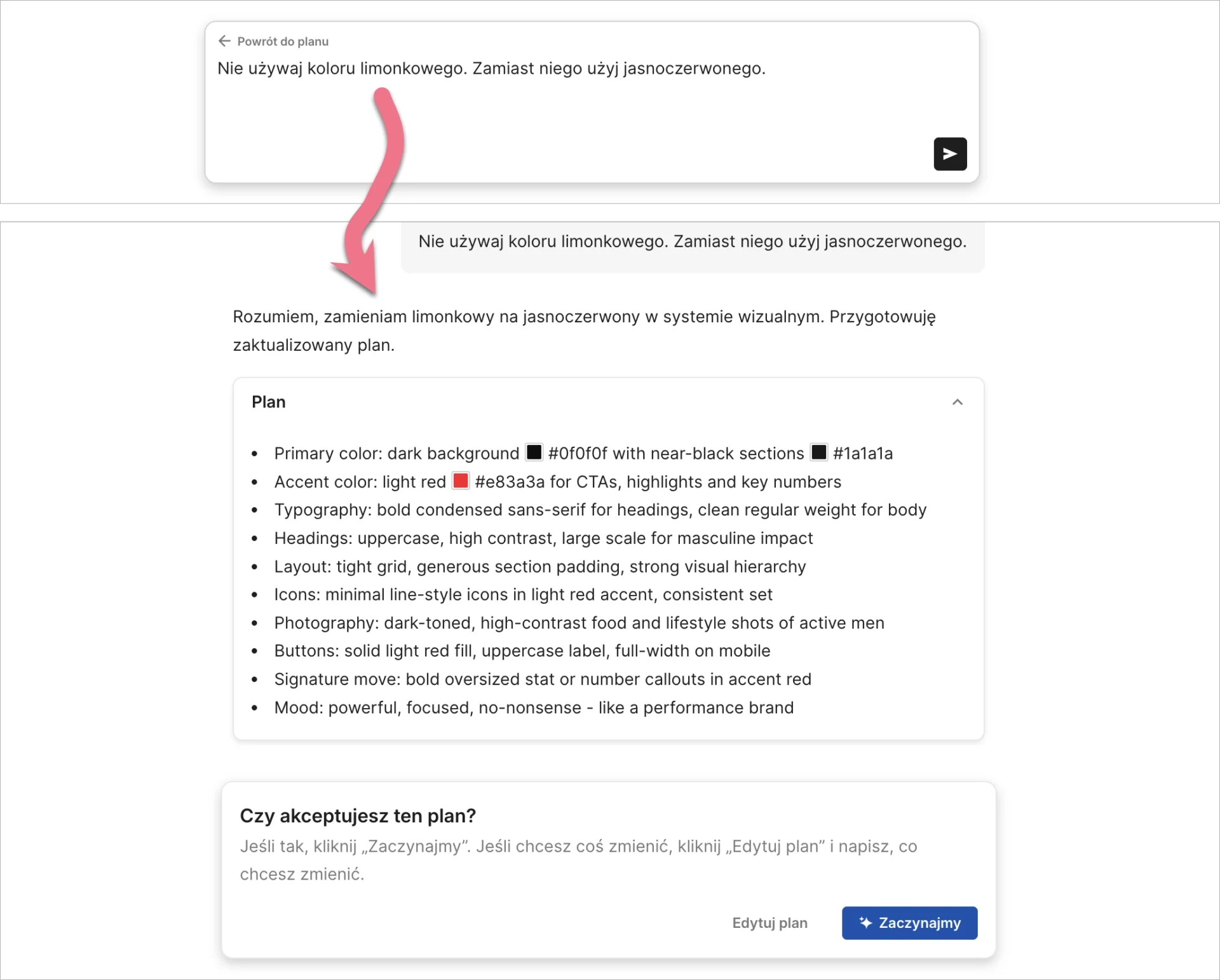
6. Po kliknięciu Edytuj plan możesz wpisać zmiany i je wysłać. Lunar przygotuje poprawioną wersję planu do akceptacji. Możesz ponownie ją edytować albo zatwierdzić.
Generowanie landing page’a potrwa kilkadziesiąt sekund.
Edytuj landing page wygenerowany przez AI
Po wygenerowaniu landing page’a przez Lunara możesz dalej edytować stronę na dwa sposoby: w czacie z Lunarem albo ręcznie w trybie edycji. Możesz też łączyć obie metody.
W widoku z wygenerowaną stroną możesz:
- Użyć czatu, aby wysyłać kolejne prompty do Lunara.
- Kliknąć ikonę Lunara, aby otworzyć menu nawigacyjne, z którego przejdziesz do listy landing page’y, wyślesz opinię, zmienisz wygląd motywu lub sprawdzisz status systemu.
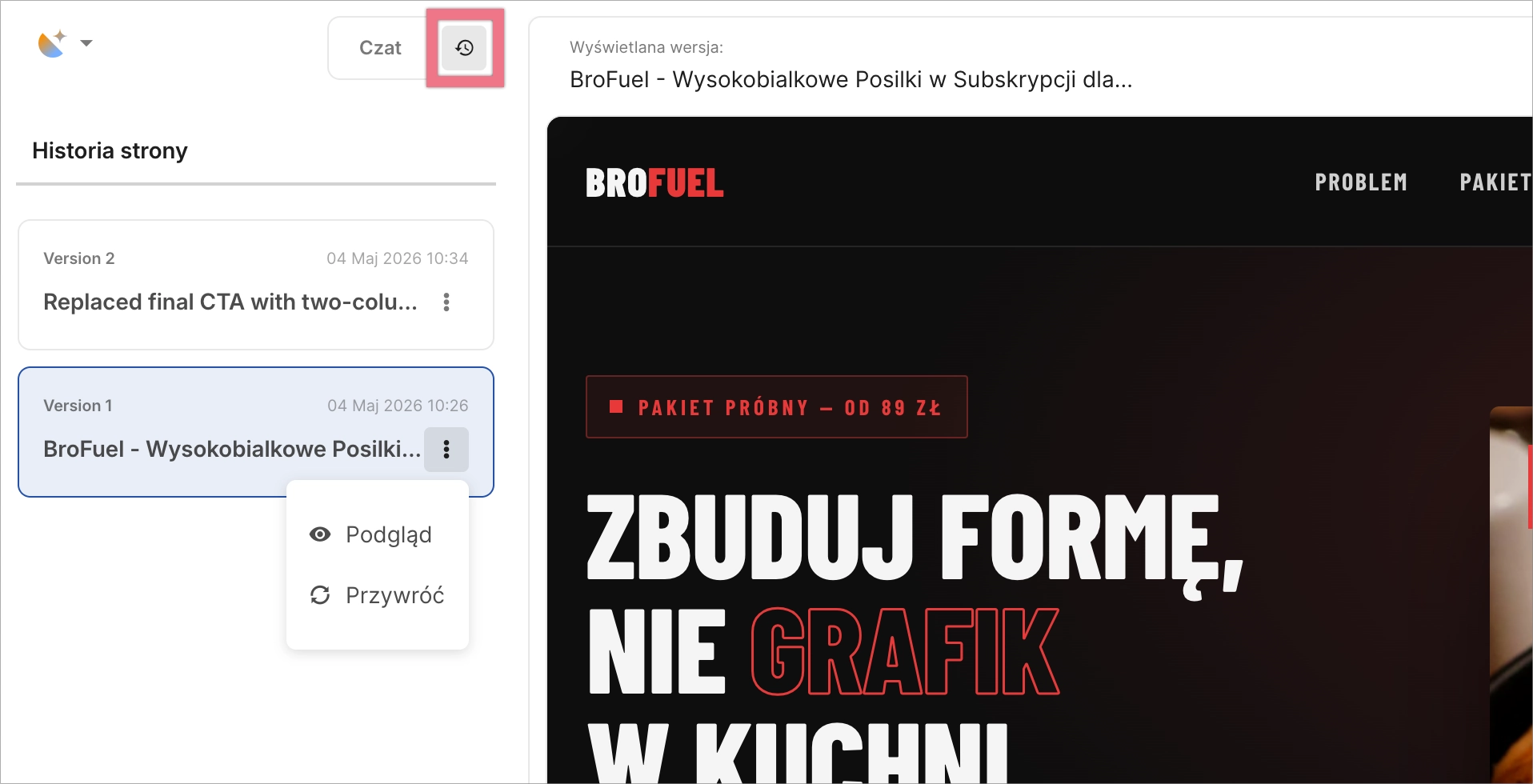
- Kliknąć ikonę zegara, aby zobaczyć historię strony.
- Kliknąć Edytuj, aby włączyć ręczny tryb edycji.
- Kliknąć ikonę koła zębatego, aby przejść do ustawień strony.
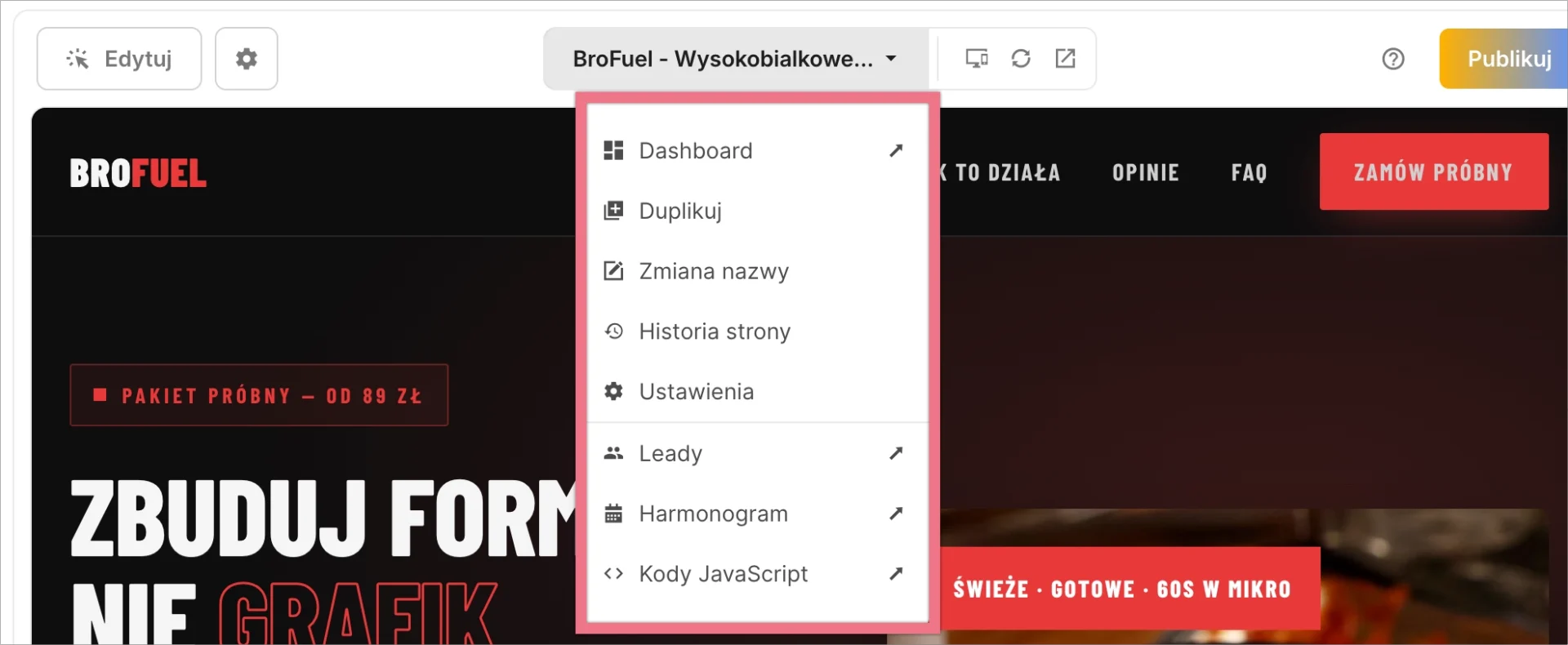
- Kliknąć nazwę landing page’a, aby rozwinąć menu opcji tej strony.
- Skorzystać z trybu responsywnego, odświeżenia podglądu oraz otwarcia podglądu w nowej karcie.
- Kliknąć ikonę znaku zapytania, aby zobaczyć opcje pomocy, takie jak Centrum Pomocy, konsultacja lub stworzenie zgłoszenia.
- Kliknąć Publikuj, aby opublikować landing page.
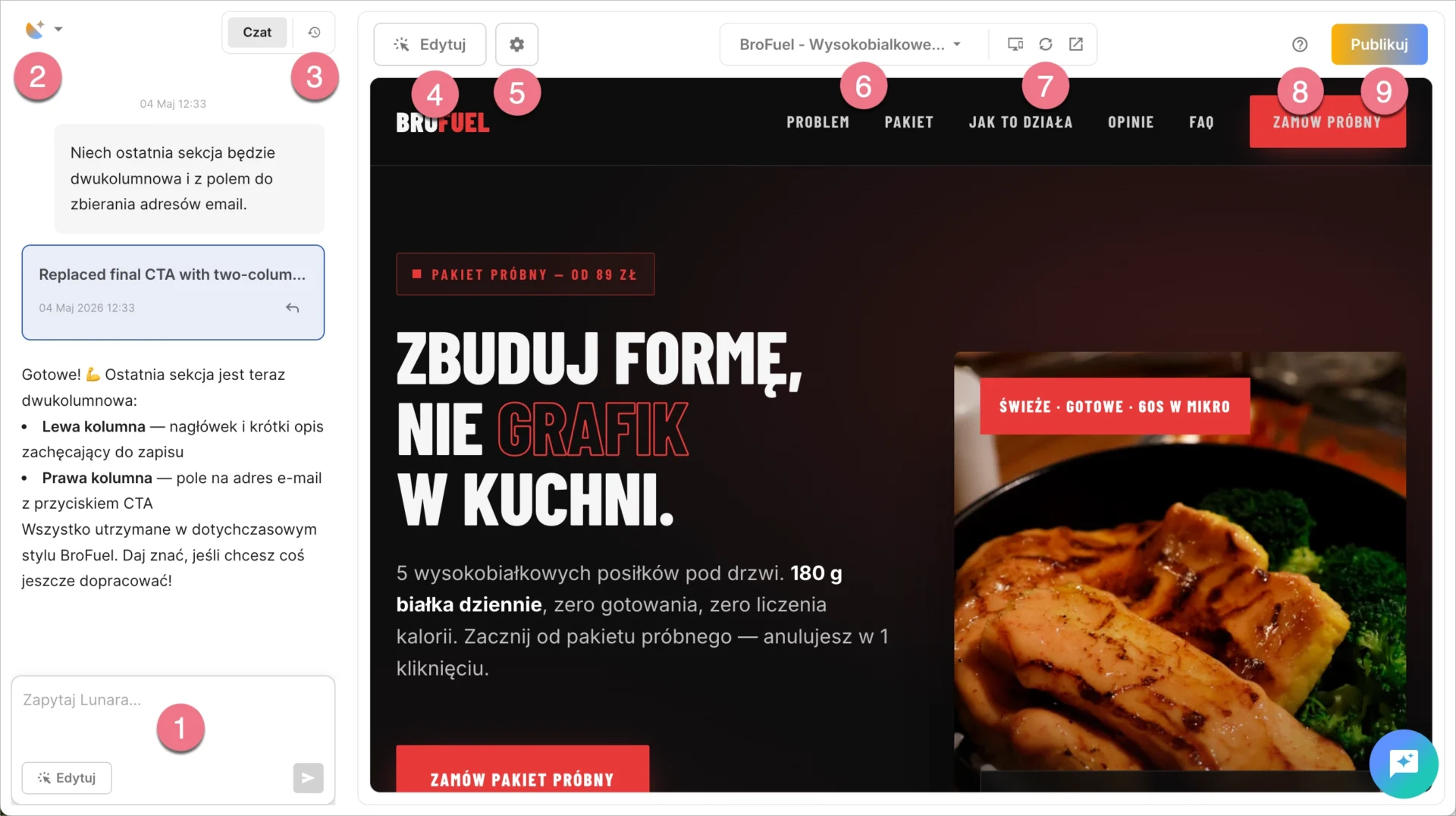
W menu opcji możesz przejść do Dashboardu landing page’a, zduplikować stronę, zmienić jej nazwę, sprawdzić historię, wejść w ustawienia, listę leadów, harmonogram oraz kody JavaScript.
Edytuj stronę w czacie
Aby zmodyfikować landing page z pomocą Lunara, wpisz prompt w czacie. Wszystkie zmiany zapisują się automatycznie.
UWAGA: Każdy prompt wysłany do Lunara zużywa kredyty z puli konta, dlatego najlepiej opisywać zmiany jak najprecyzyjniej. Im bardziej konkretny prompt, tym łatwiej Lunar zaktualizuje stronę zgodnie z celem.
Edytuj stronę ręcznie w trybie edycji
Możesz też szybko wprowadzać zmiany ręcznie, bez proszenia Lunara o aktualizację strony.
Aby włączyć ręczny tryb edycji, kliknij Edytuj na górnym pasku. Po przejściu do trybu edycji elementy na landing page’u staną się edytowalne.
W ręcznym trybie edycji możesz:
- przesuwać elementy w górę, w dół, w lewo i w prawo,
- usuwać i duplikować elementy,
- przechodzić między warstwami,
- zmieniać obrazy, wybierając z własnej galerii, przesyłając nowe lub wybierając z darmowej galerii Unsplash,
- zmieniać adresy URL przycisków
- edytować tekst.
WSKAZÓWKA: Niektóre elementy tworzą układ nadrzędny–podrzędny. Na przykład obraz może znajdować się pod gradientem lub linkiem. Aby go edytować, kliknij strzałkę w lewym górnym rogu elementu i przełącz się między widokiem elementu nadrzędnego i podrzędnego. W ten sposób uzyskasz dostęp do ustawień obrazu.
Obejrzyj film prezentujący działanie trybu edycji:
Wszystkie zmiany wprowadzone ręcznie zapisują się automatycznie.
Ręczne zmiany w trybie edycji nie zużywają kredytów.
WAŻNE: Jeśli wpiszesz prompt w czacie podczas ręcznej edycji strony, opuścisz ręczny tryb edycji. Aby wrócić do ręcznej edycji, kliknij ponownie Edytuj.
Przywróć poprzednią wersję
Jeśli chcesz przywrócić wcześniejszą wersję landing page’a, kliknij ikonę zegara i wybierz wersję, do której chcesz wrócić.
Ustawienia landing page’a w Lunarze
Po kliknięciu ikony koła zębatego zobaczysz okno z ustawieniami strony. Wybranie zakładek Opcje publikacji, Harmonogram i Kody JavaScript otworzy nowe strony z odpowiednimi ustawieniami.
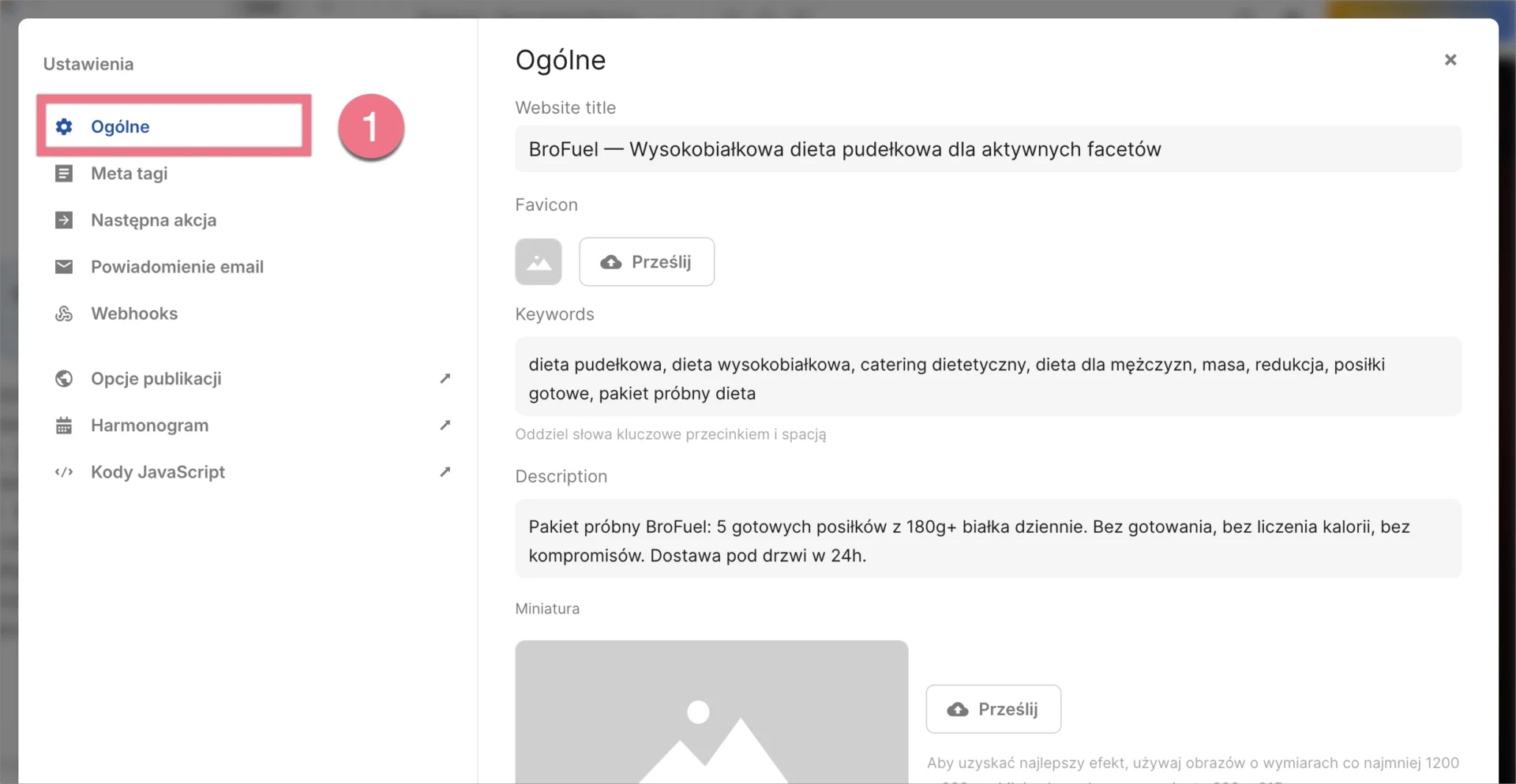
1. W zakładce Ogólne możesz edytować tytuł strony, dodać faviconę, zmienić słowa kluczowe i opis oraz przesłać miniaturę. Treści SEO, czyli tytuł, słowa kluczowe i opis, są automatycznie generowane przez Lunara podczas pierwszego tworzenia landing page’a. Jeśli zmienisz treść strony w rozmowie z Lunarem, te pola nie zaktualizują się automatycznie – trzeba je edytować ręcznie.
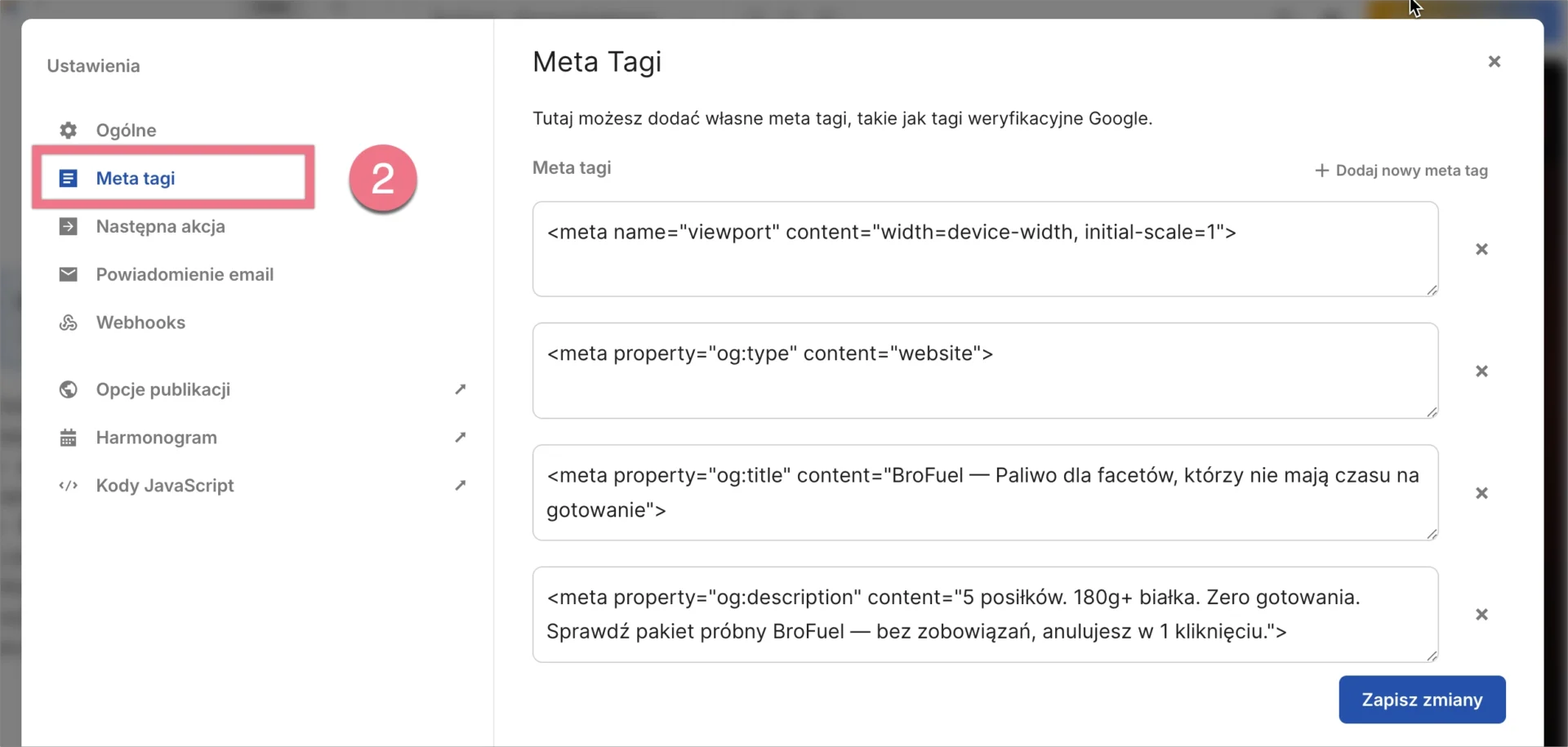
2. W zakładce Meta tagi możesz modyfikować, usuwać i dodawać nowe tagi. Pamiętaj, aby zapisać zmiany.
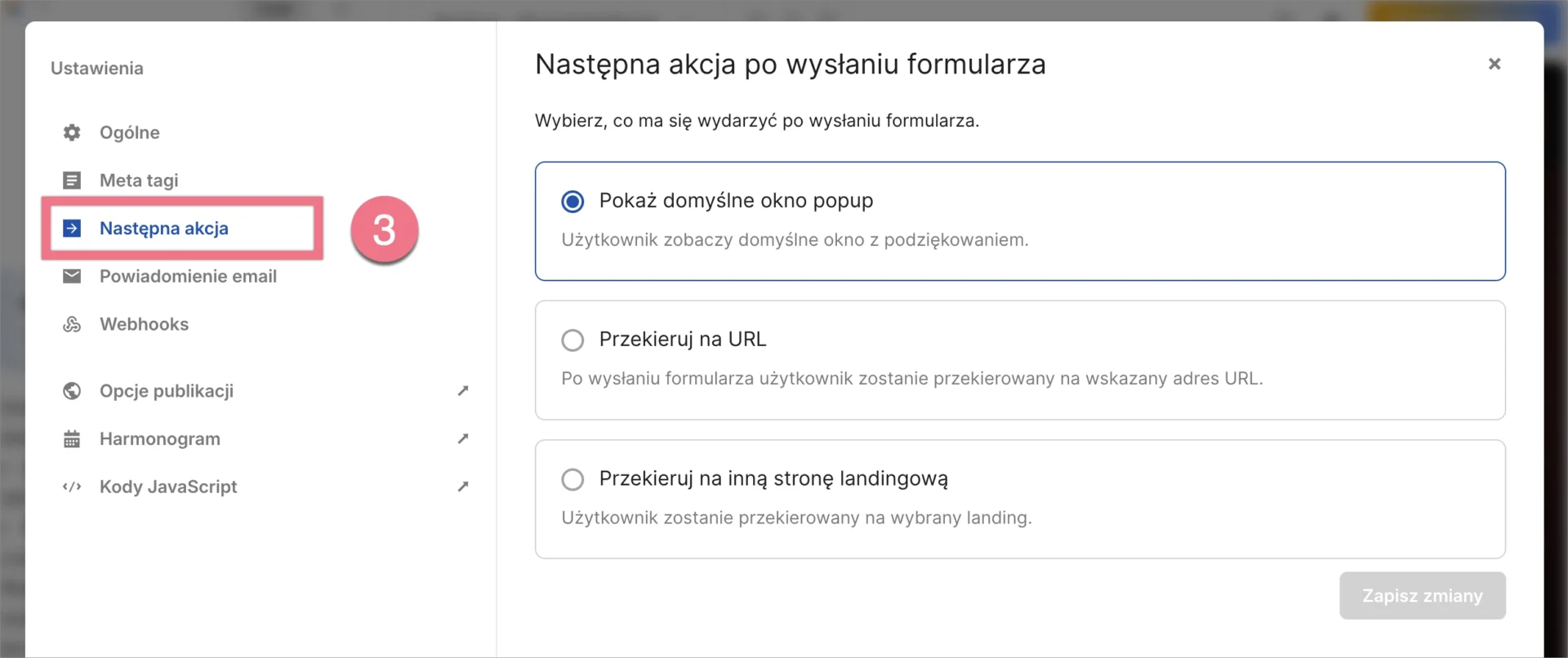
3. W zakładce Następna akcja wybierasz, co stanie się po wysłaniu formularza. Dostępne są trzy opcje: Pokaż domyślne okno popup z podziękowaniem, Przekieruj na URL oraz Przekieruj na inny landing page. Pamiętaj, aby zapisać zmiany.
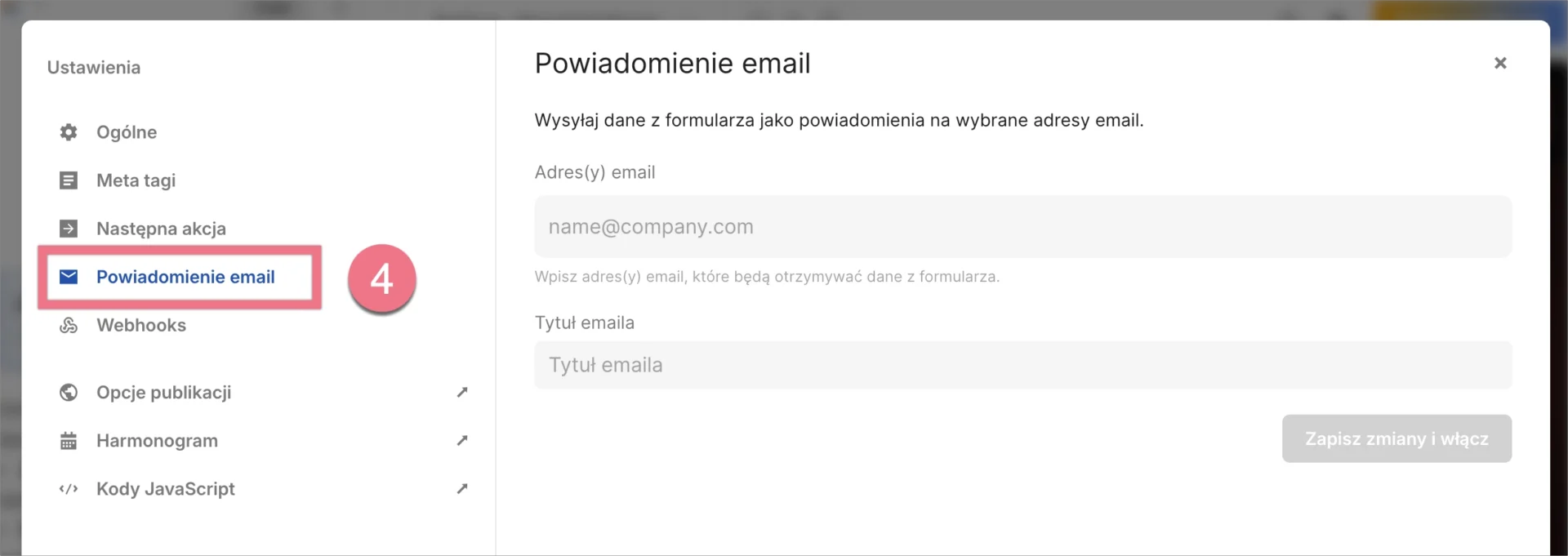
4. W zakładce Powiadomienie email skonfigurujesz integrację z adresem mailowym. Wpisz swój adres email i tytuł wiadomości, aby otrzymywać powiadomienia z danymi podanymi przez użytkownika w formularzu. Pamiętaj, aby zapisać zmiany.
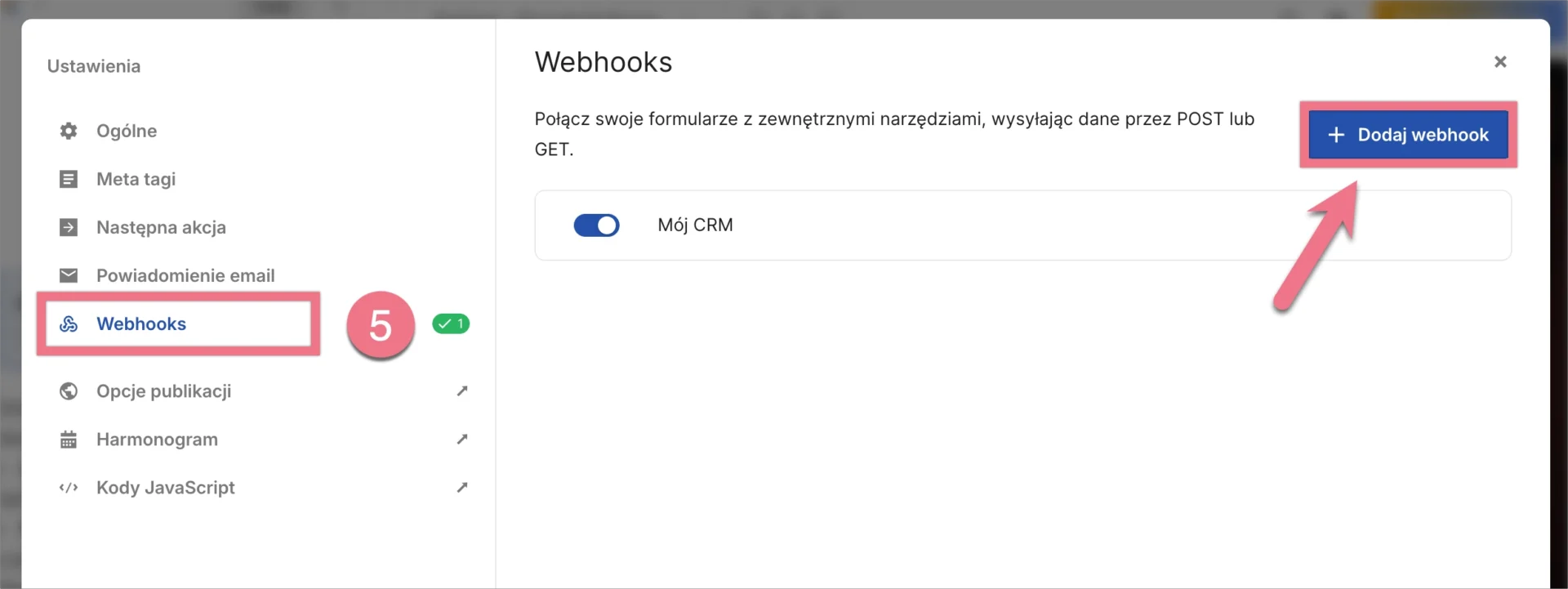
5. W zakładce Webhooks prześlesz dane z formularzy na landing page’u Lunar do zewnętrznych narzędzi i systemów. Dzięki temu zbudujesz bardziej zaawansowane automatyzacje, np. przesyłanie danych leadów do CRM, platformy marketing automation, wewnętrznej bazy danych lub innej aplikacji obsługującej webhooki.
W zakładce Webhooks możesz włączać, wyłączać, edytować i usuwać webhooki. Aby dodać nowy webhook, kliknij Dodaj webhook.
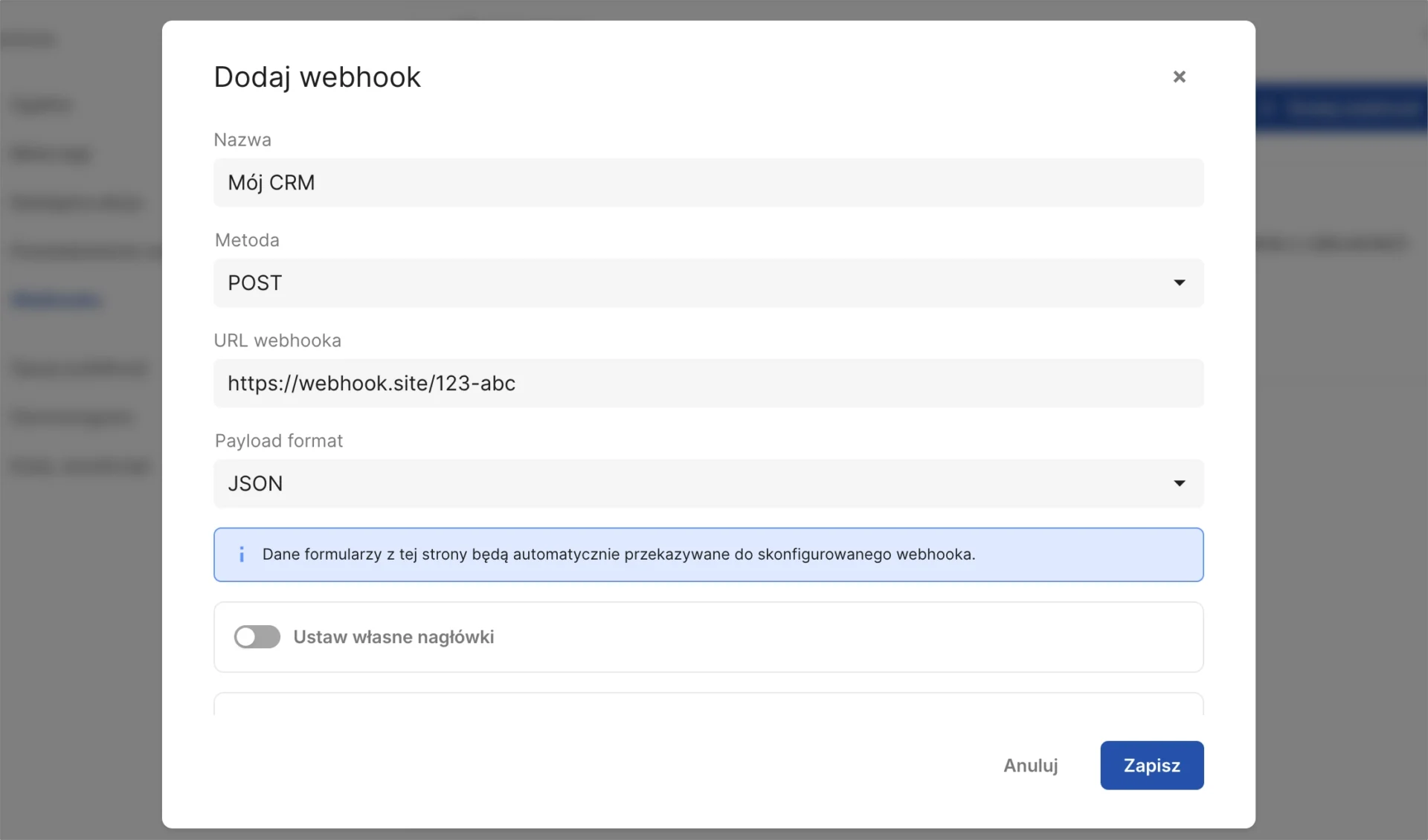
W nowym oknie:
- Wpisz nazwę webhooka.
- Wybierz metodę żądania: GET lub POST.
- Wklej adres URL webhooka.
- Wybierz format payloadu: JSON lub Form (gdy wybrany format to POST).
- Opcjonalnie dodaj własne nagłówki i/lub parametry, które mają być wysyłane.
Po skonfigurowaniu webhooka zapisz zmiany.
Publikacja wygenerowanego landing page’a
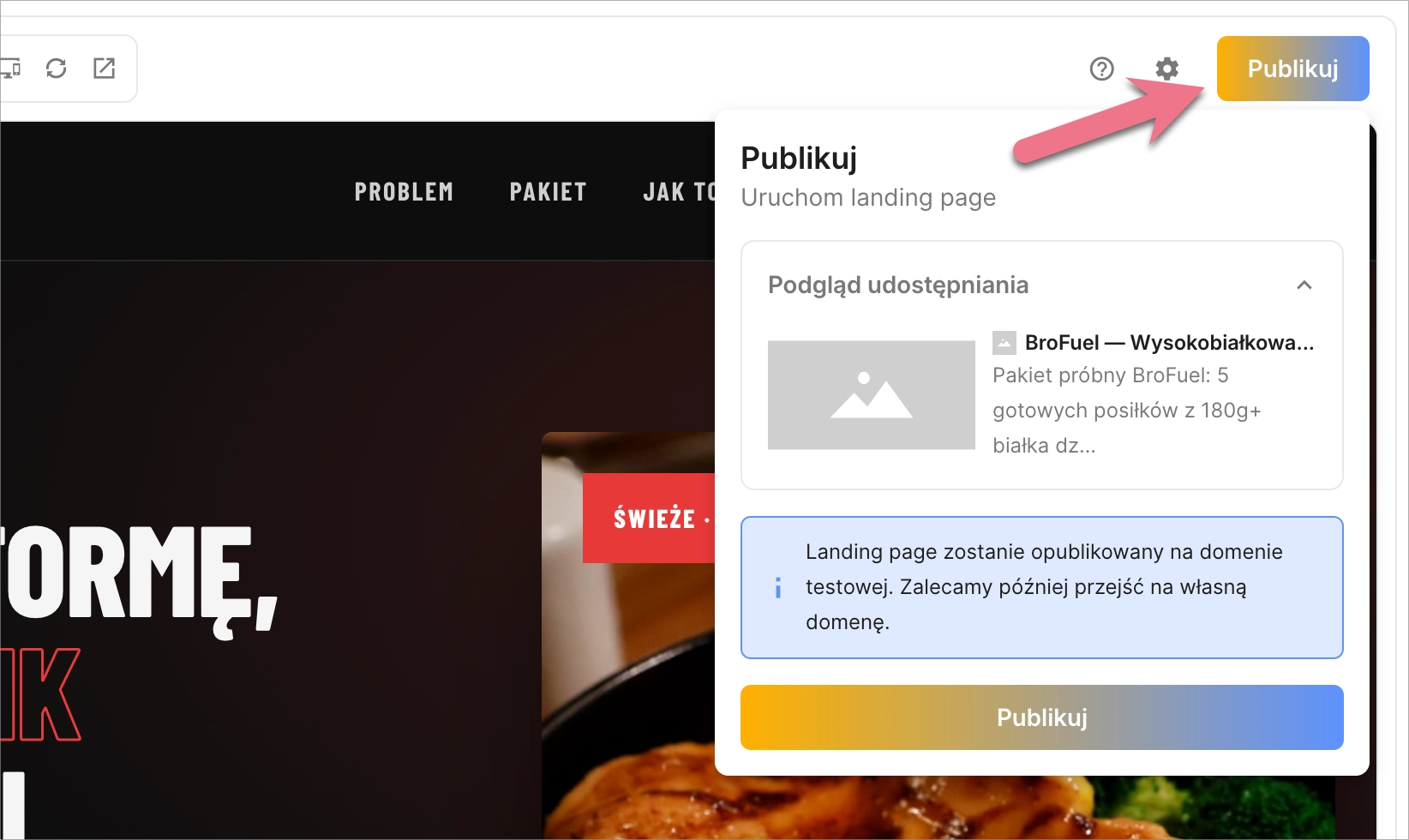
Po kliknięciu przycisku Publikuj zobaczysz informację, że landing page zostanie opublikowany na domenie testowej, o ile wcześniej nie ustawiono innych opcji publikacji. Potwierdź, klikając Publikuj. Do opcji publikacji możesz wrócić w dowolnym momencie – z ustawień w Lunarze albo z głównej listy landing page’y.
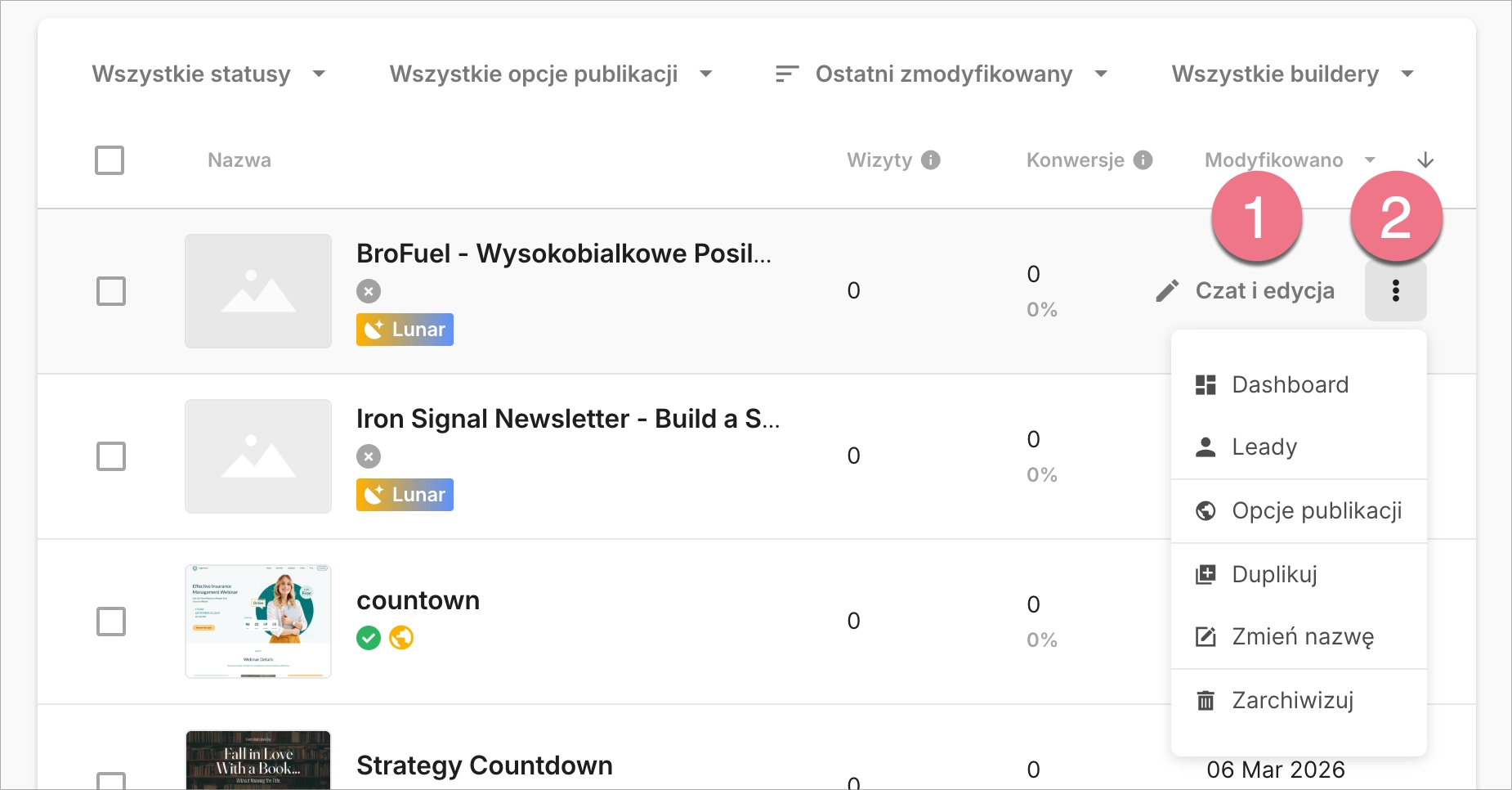
Landing page’e wygenerowane przez Lunara mają na liście stron etykietę Lunar, dzięki czemu łatwo je rozpoznać. Po najechaniu kursorem na landing page pojawi się przycisk prowadzący do Czatu i edycji (1). Dodatkowo po kliknięciu ikony trzech kropek (2) otworzysz menu z dodatkowymi opcjami: Dashboard, Leady, Opcje publikacji, Duplikuj, Zmień nazwę i Zarchiwizuj.
Jak rozwijamy Lunar AI?
Lunar wspiera cały proces tworzenia landing page’y w Landingi – od pierwszego pomysłu po stronę gotową do publikacji. Aktualna wersja Lunara koncentruje się na generowaniu kompletnych landing page’y z promptów oraz ich edycji w rozmowie z AI.
Lunar będzie dalej rozwijany. Najbliższe usprawnienia dadzą większą kontrolę nad wygenerowaną stroną, zwiększą elastyczność edycji i przyspieszą przejście od pomysłu na kampanię do optymalizacji.
Lunar jest też częścią szerszego ekosystemu AI w Landingi. Razem z Solisem, narzędziem AI do optymalizacji, które analizuje wyniki landing page’y i wskazuje obszary do poprawy, oraz Orbitem, serwerem MCP Landingi łączącym agentów AI z danymi landing page’y, Lunar wspiera spójny workflow AI w Landingi i wokół niego.
Oznacza to, że w Landingi możesz używać AI nie tylko do szybszego tworzenia landing page’y, ale też do lepszego zrozumienia ich wyników i podejmowania trafniejszych decyzji w kampaniach.

