Ikona pomaga w poruszaniu się po stronie, wyróżnia wybrane fragmenty tekstu, uzupełnia wizualnie treść, a czasem ją (skrótowo) zastępuje. W Landingi możesz wybierać spośród setek darmowych ikon i dostosowywać ich kolory do motywu Twojej kampanii.
Edycja ikon
W edytorze odszukaj widget Ikona, następnie przeciągnij go i upuść w obszar aktywny.

Wyświetli się biblioteka ikon. Możesz je filtrować według kategorii i stylów.
Aby edytować kolory, kliknij ikonę i wybierz opcję Edytuj kolory.

Większość ikon jest dostępna bezpłatnie do użytku osobistego oraz komercyjnego i zazwyczaj nie jest wymagane podanie autora oryginału. Aby zobaczyć szczegółową licencję wybranej ikony, kliknij ikonę i wybierz nazwę licencji znajdującą się nad ikoną.
Możesz także zmienić przezroczystość ikony. Kliknij w nią i w panelu po prawej stronie dostosuj procent przezroczystości.

Ikony w listach punktowanych
Jeśli tworzysz listy wypunktowane, możesz wybrać ikony dla punktorów i dostosować ich kolor.
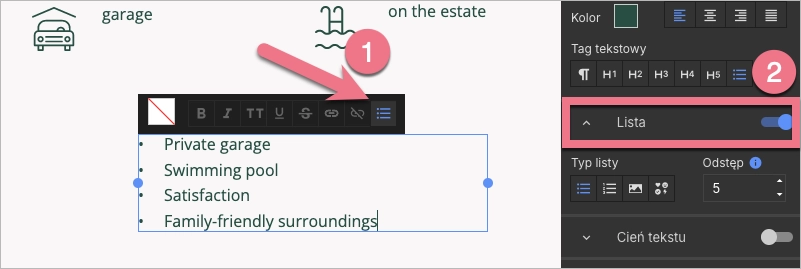
1. Wybierz styl listy (1) dla tekstu, a następnie otwórz zakładkę Lista (2) w panelu po prawej stronie.
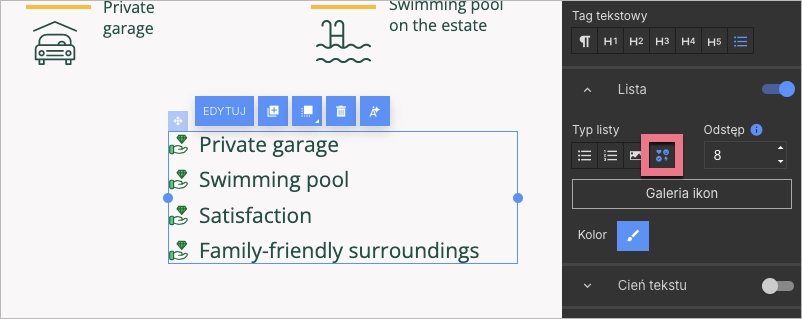
2. Aby wybrać ikonę dla punktorów, kliknij czwarty typ listy, wybierz ikonę z galerii i w razie potrzeby dostosuj jej kolor.
Akcje i ustawienia
Na pasku narzędzi widgetu po prawej stronie możesz ustawić jedną z trzech akcji: link do adresu URL, przewiń do sekcji lub pokaż lightbox.
Przeczytaj więcej o ID i klasach oraz o obracaniu i odbiciu lustrzanym elementów.
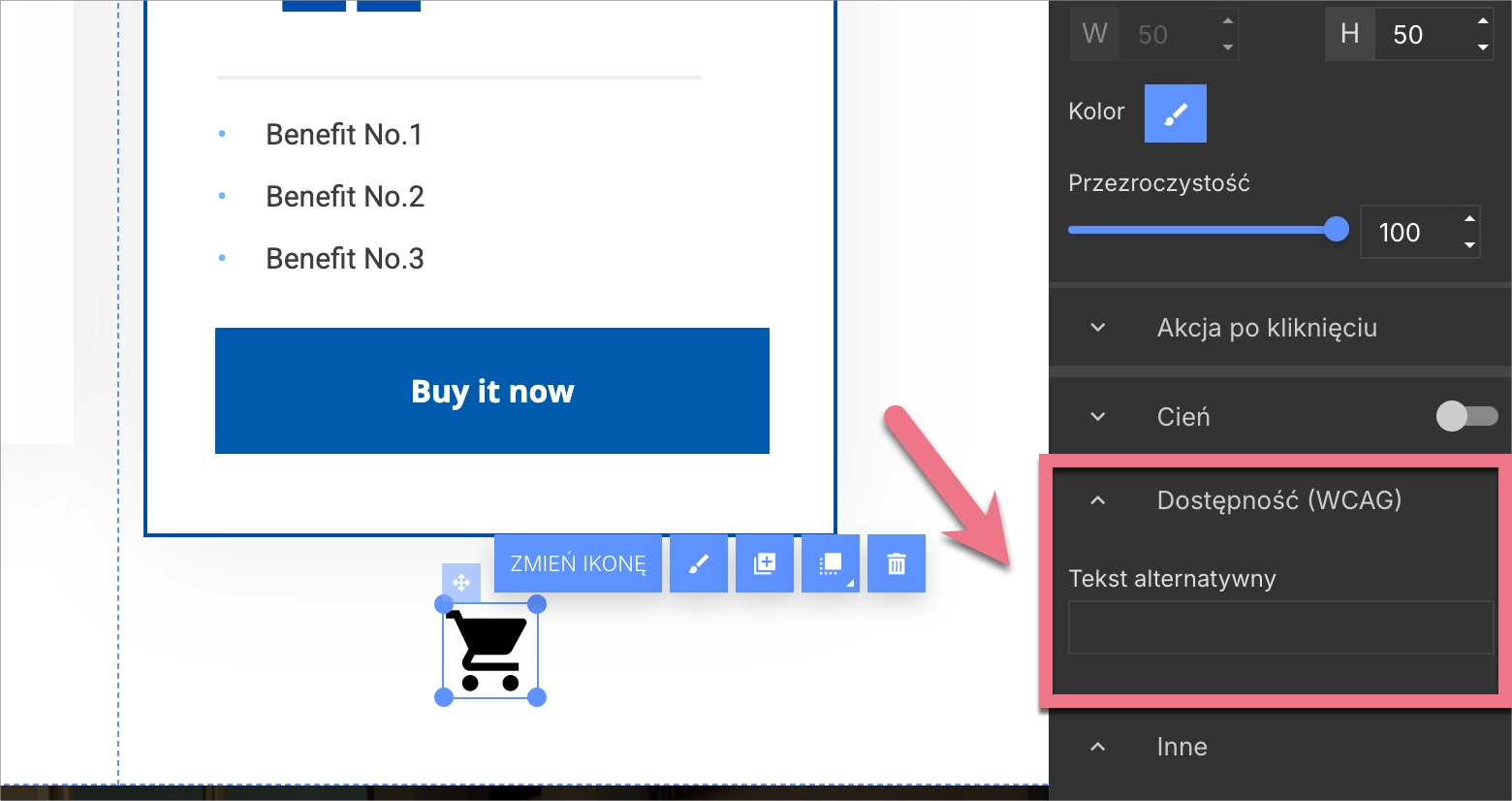
Tekst alternatywny dla ikony
Aby dodać alt dla ikony, kliknij ją, następnie w panelu po prawej stronie znajdź zakładkę Dostępność (WCAG). Rozwiń ją i wpisz opis.